
当前位置:首页 > 智能门锁使用

智能门锁使用

【人脸门禁机】AI520系列人脸门禁机用户配置操作手册

作者:启辰智慧预约

阅读:118

时间:2026-09-25

AI520款人脸识别门禁具备有线、wifi、4G等多种联网模式,支持刷脸、刷卡、指纹、刷码、密码、远程控制等多种开锁方式,下面主要介绍安装后的配置方法。

  1. 接线与供电

网络可以安装4G卡,也可以使用有线网络并配置好固定IP地址,或通过Wifi联网
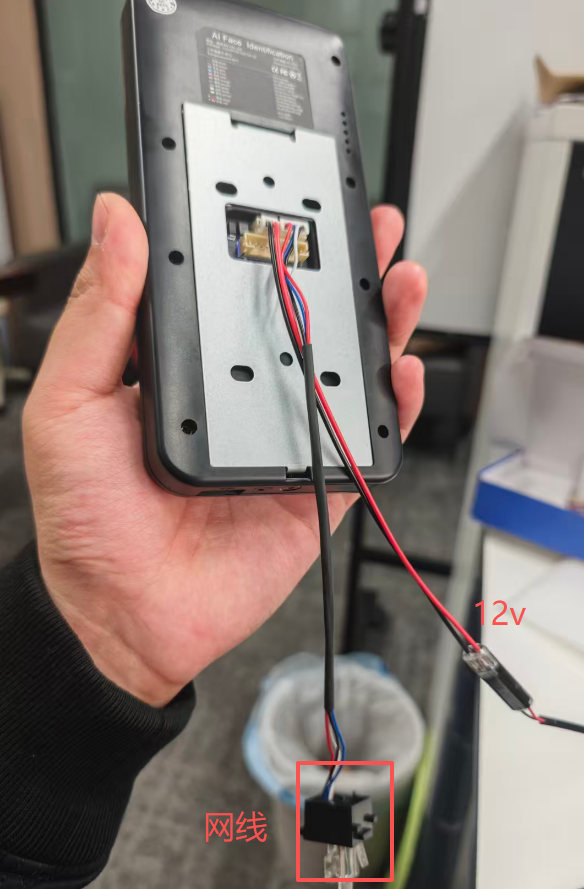
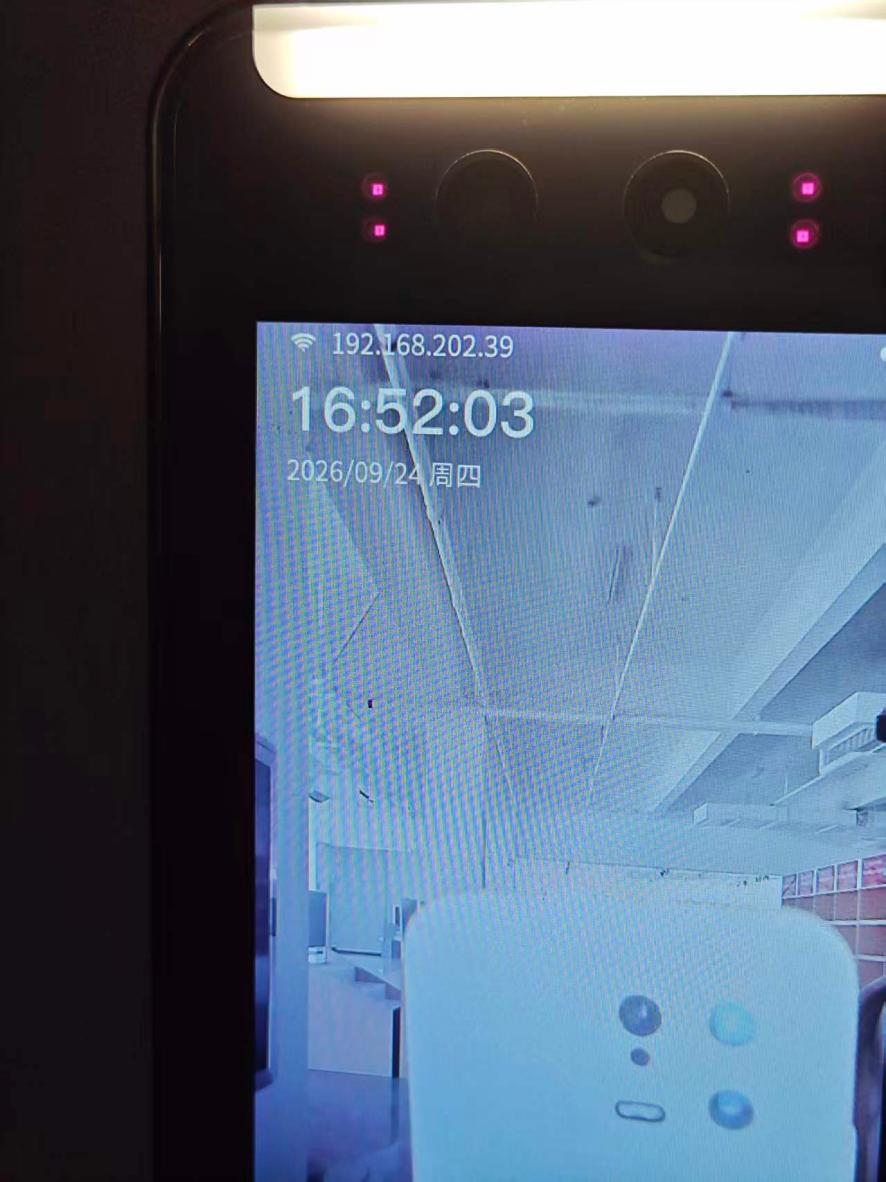
  1. 开机后,查看屏幕左上角IP地址

8d4399f8ded0324531dc9198cbe74b78

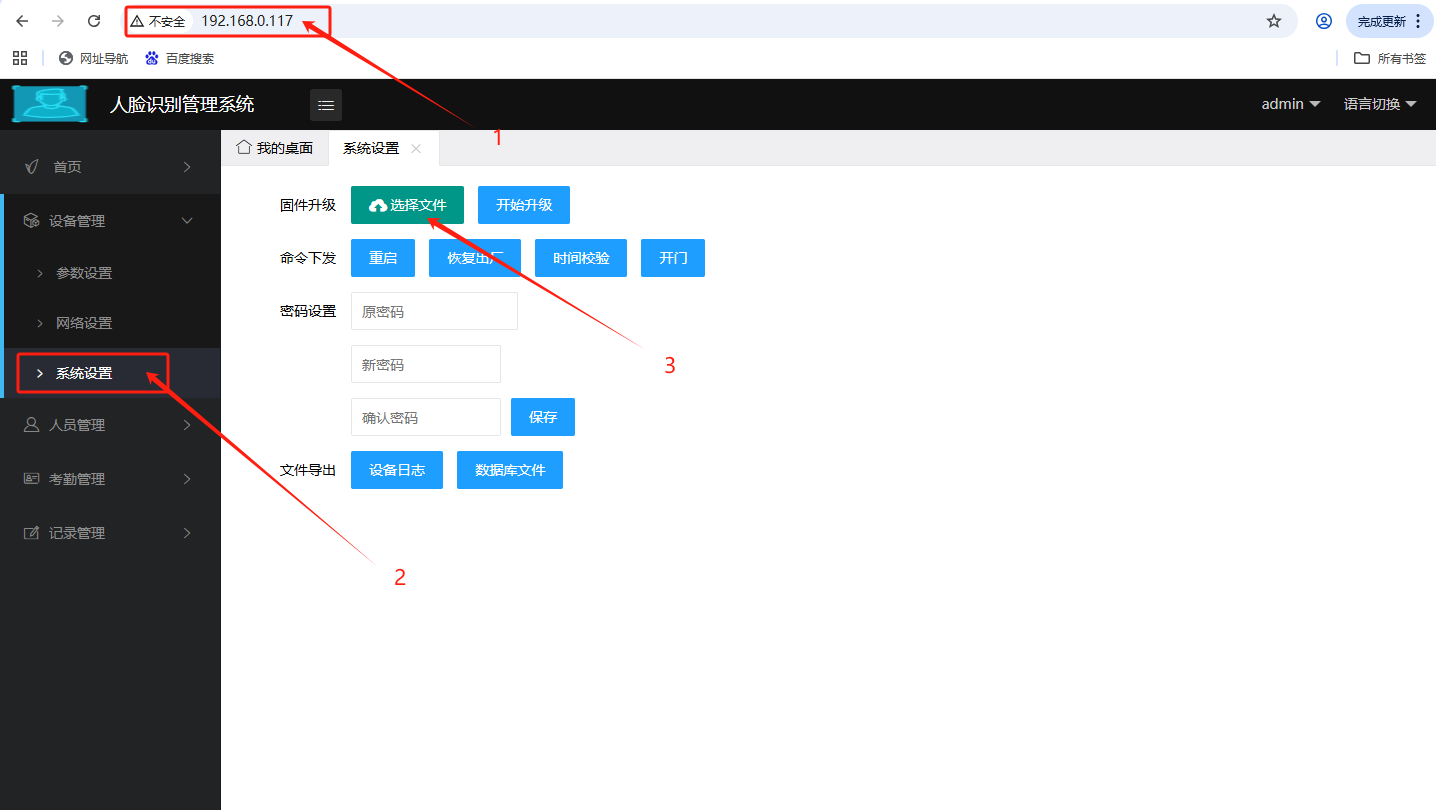
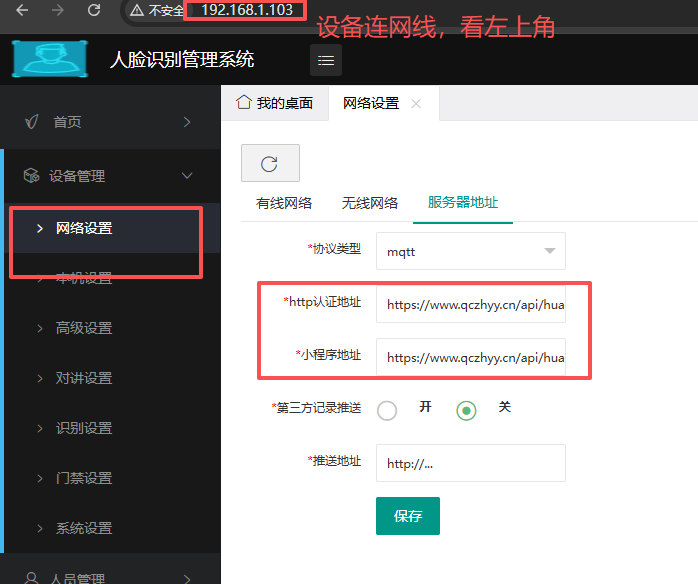
  1. 使用同一个网络段的电脑,打开浏览器,输入设备IP地址即可打开设备管理后台,初始登录账号admin,密码123456

c3391c043071fb9b70ad4ac55b0e7d9a

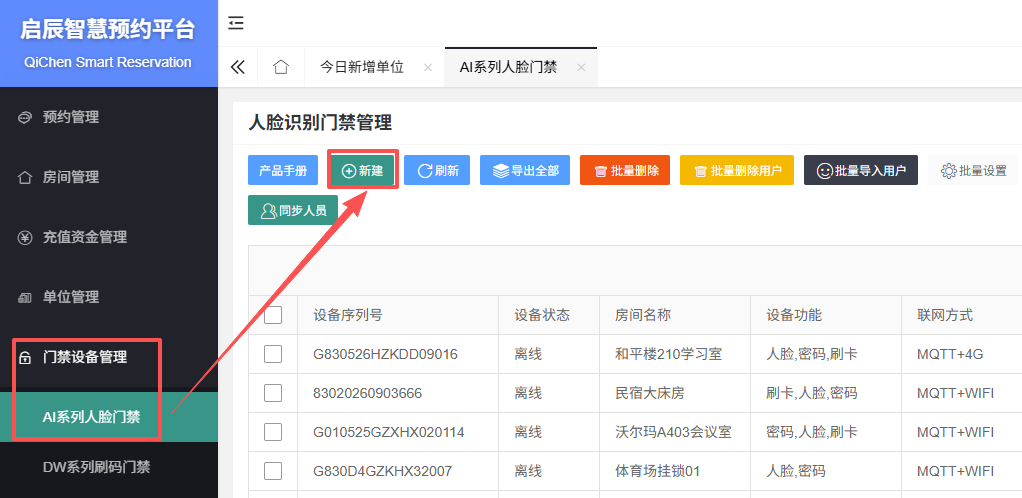
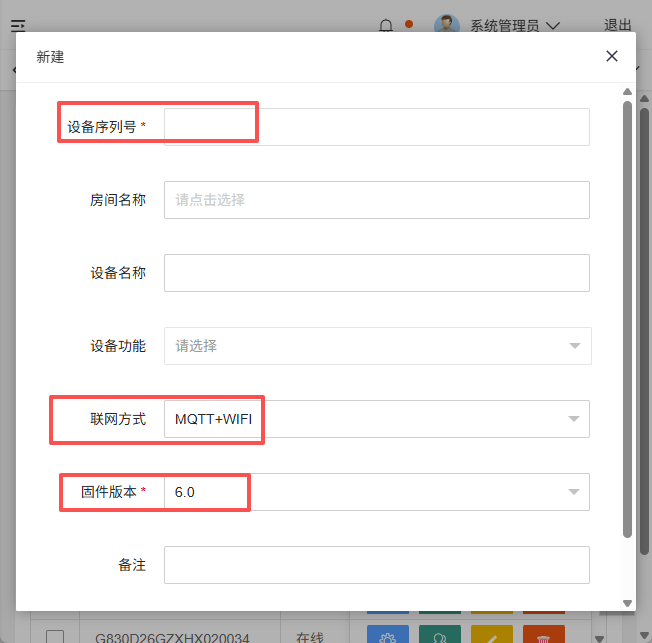
  1. 在设备管理后台的首页,可以看到设备序列号,复制并登记到启辰智慧预约后台-门禁设备管理-AI系列门禁中

  1. 继续回到设备管理后台,依次完成以下设置(部分设置为推荐,可根据实际情况修改)

如果是私有化部署版本,域名要改成自己的

  • 修改设备验证地址 https://www.qczhyy.cn/api/huanya/ai520/device/valid

如果是私有化部署版本,域名要改成自己的

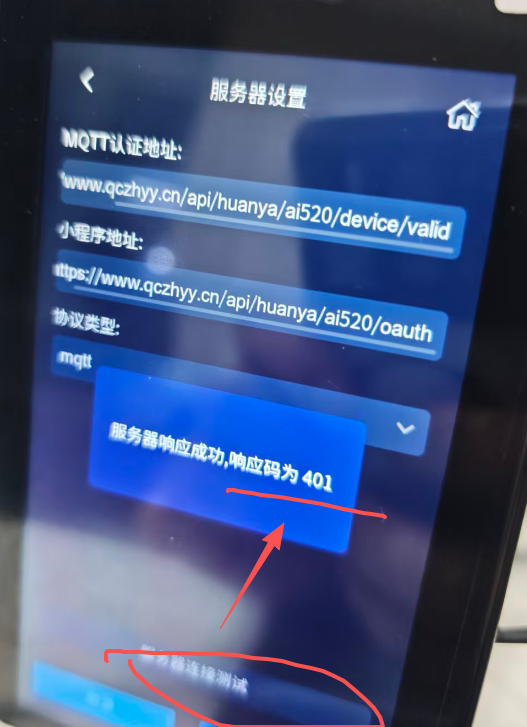
设置完成后,在门禁主机面板上打开“网络设置-服务器设置”,点击“服务器连接测试”,如果提示联网成功,就代表可以与启辰智慧预约平台正常通讯了。
进入启辰智慧预约平台,在设备登记列表右侧点击“设置”图标:
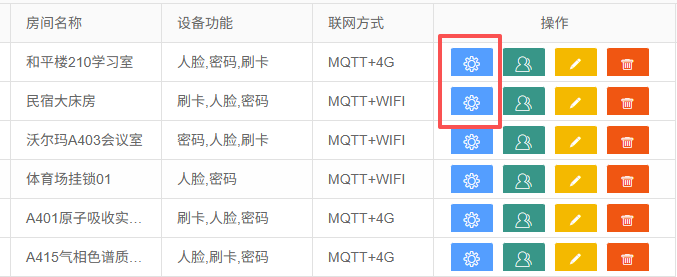
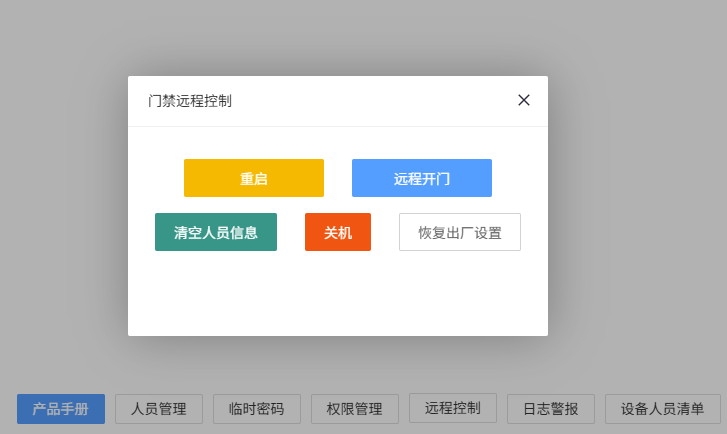
在弹出窗口底部点击“远程控制”-“远程开门”,如果门禁可以正常打开,证明网络连接正常
注意:

如果插了4G卡(激活)后更换所在省份,要向厂家申请向运营商更改,不要擅自拔插4G卡。

如果管理员不是自己,忘记密码导致无法进入,可通过:
  1. 连续点击主界面日期,显示序列号发给厂家,索要管理员固定密码
  2. 连接网线,通过浏览器进入设备管理后台进行重置
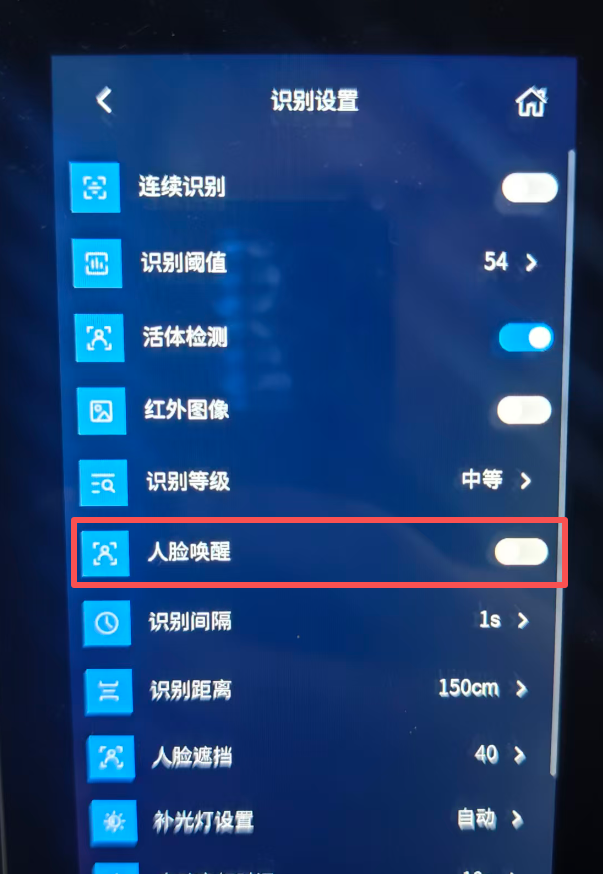
  3. 如果不希望每次路过门禁机都亮屏,可以关闭人脸唤醒功能,每次开门前需点击一下屏幕解除睡眠状态,再刷脸开门。

关键词: 设备 管理 后台 设置

以上内容为原创发布,转载请注明出处,侵权必究

欢迎免费注册试用,咨询及预约功能演示:

  • 电话 : 13720148929
  • QQ : 276251909
  • 微信 : sun8493(孙经理)、cdipbsxf(齐经理)
  • 淘宝 : qczhyy.taobao.com(企业店铺名:启辰智慧预约)
  • 地址 : 湖北省武汉市东湖高新开发区光谷一路宜科中心#2-2010室