
一、功能概述
启辰智慧预约平台的高级预约审批规则功能,是一套面向中大型组织设计的灵活审批流程引擎。
传统的会议室预约系统通常采用"逐间配置"的方式,即每个房间单独设置免审批、一级审批或二级审批。这种方式在房间数量少、审批逻辑简单时尚可应对,但当组织规模扩大、部门层级增多、审批策略趋于复杂时,管理员将面临大量重复配置、规则难以统一维护、调整成本高等问题。
为解决上述痛点,启辰智慧预约平台将审批逻辑从"房间维度"抽象到"规则维度",实现了以下核心优势:
1. 规则复用:一套审批规则可绑定多个房间,规则修改后所有关联房间同步生效,大幅降低维护成本。
2. 按部门差异化审批:支持按申请人所属部门、职级等维度自动匹配审批人,实现"同一场所、不同部门、不同流程"。
3. 多级审批灵活配置:支持免审批、一级审批、二级审批三种模式,每级可配置单个或多个审批人,满足从简单到复杂的各类业务场景。
4. 动态解析审批链:系统根据预约人实时信息自动解析审批链,无需为每个用户单独维护审批关系,人员变动时规则自动适配。
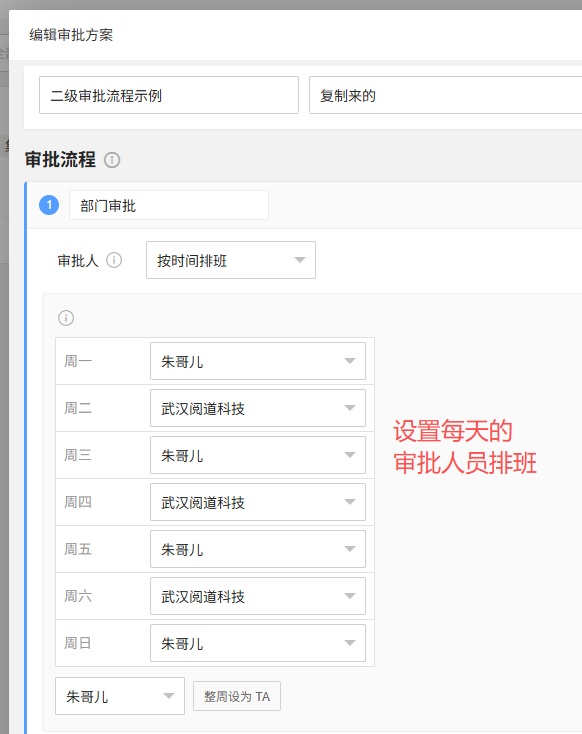
5. 值班模式,可以为按每周几设定对应的值班审批人。
二、功能入口
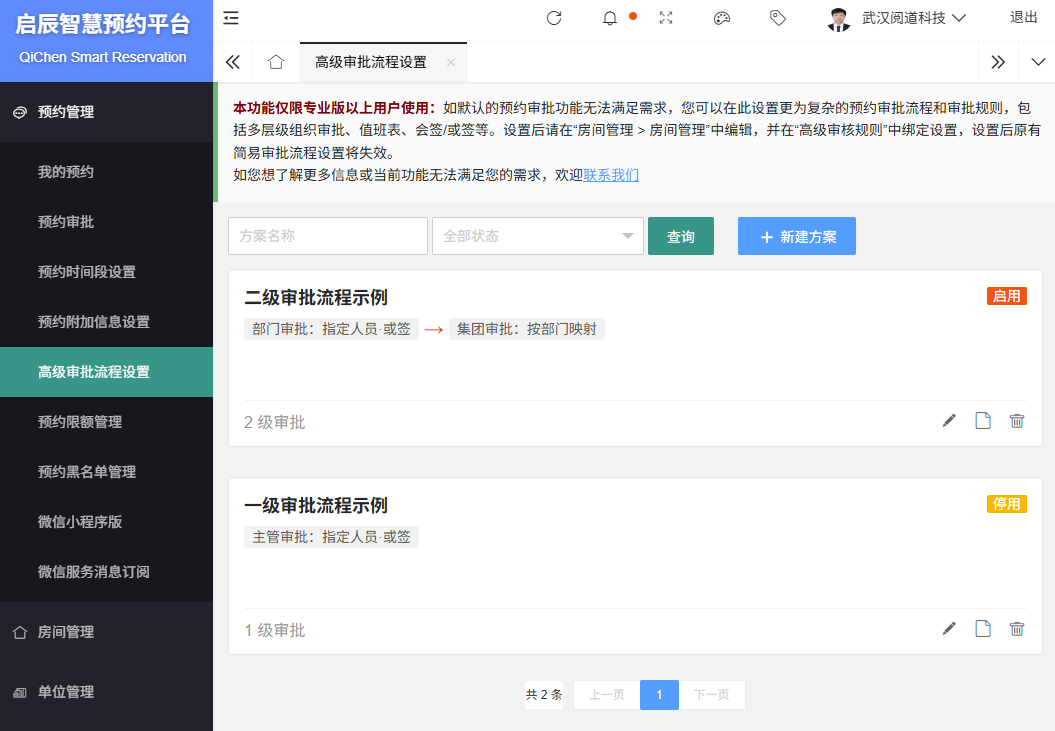
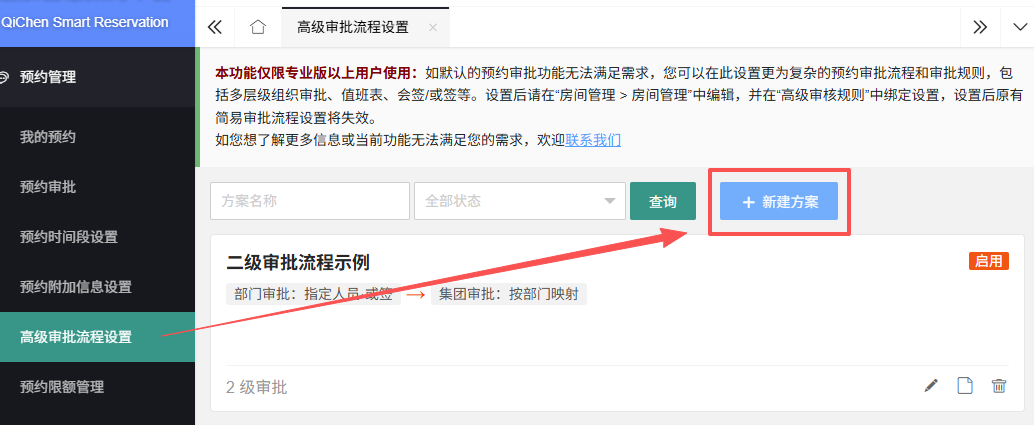
登录启辰智慧预约管理后台(https://www.qczhyy.cn/login),在左侧导航栏依次点击「预约管理」→「高级审批流程设置」,即可进入审批规则管理页面。
页面以卡片形式展示所有已创建的审批规则,每张卡片清晰呈现规则名称、适用组织范围、审批层级(免审批/一级/二级)以及当前已绑定的房间数量。
首次进入时列表为空,需先创建规则。卡片右上角的房间数量标签可快速判断该规则的使用范围。
三、创建审批规则
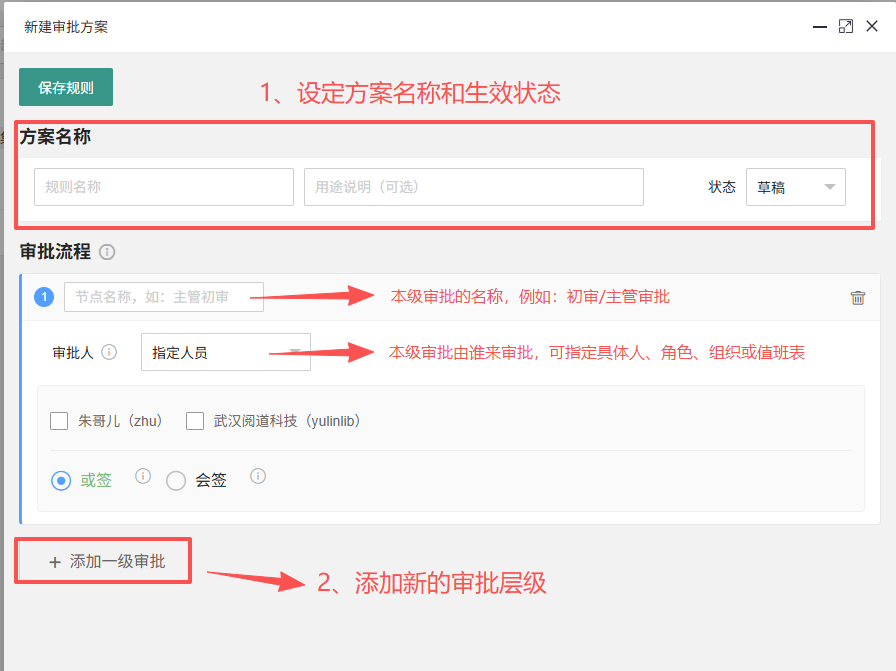
点击列表页右上角的「新建方案」按钮,进入规则编辑器。整个创建过程分为三个步骤:填写基础信息 → 配置审批节点 → 保存规则。
1. 填写基础信息
基础信息用于标识和管理规则,包含以下字段:
• 规则名称:建议使用业务场景命名,如"集团展厅-免审批"、"二级公司会议室-二级审批",便于后续快速识别。
• 规则说明:简要描述规则的业务背景和使用场景,方便其他管理员理解规则用途。
2. 配置审批节点
审批节点是规则的核心,决定预约提交后由谁、以何种方式审批。系统提供三种审批模式,您可根据实际管理需求选择:
(1)免审批模式
选择免审批后,该规则适用范围内的用户提交预约将直接通过,无需任何人工干预。适用于高频使用、信任度高、或已在线下完成前置审批的场景。
场景示例:某集团下设行政部、财务部、研发中心、生产制造中心等多个部门。行政部负责管理集团展厅,希望集团领导层预约时免审批,而普通员工预约时需经行政主管审批。此时可创建一个审批层级并设置为:
审批人:按部门映射
部门:"集团领导层"组织节点设为免审批;其他组织(部门)设置为行政部具体人员审核。

(2)一级审批模式
选择一级审批后,需指定至少一名审批人。审批人支持三种配置方式:
① 固定人员:直接选择系统中的具体用户(如"张三")。无论谁提交预约,均由该固定人员审批。
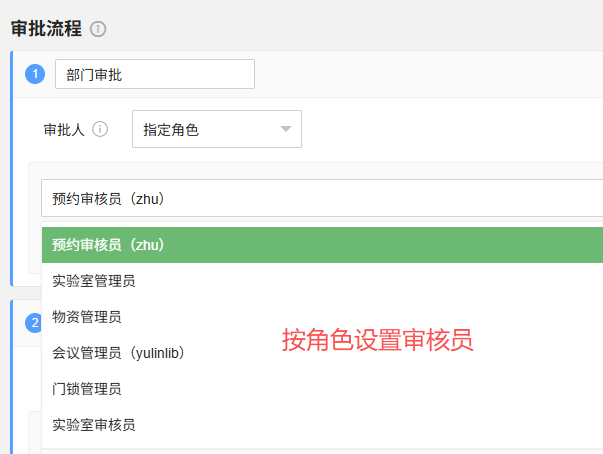
② 按部门角色:按申请人所在部门的特定角色自动匹配审批人。例如选择"申请人所在部门负责人",则财务部员工提交的预约由财务部经理审批,研发中心员工提交的预约由研发中心主任审批。
③ 指定岗位:选择系统中的岗位名称(如"行政主管"、"会议中心管理员"),系统会自动将当前担任该岗位的用户作为审批人。
场景示例:某二级子公司规定:员工预约会议室时,需由所在部门的负责人审批。由于子公司下设5个部门,若采用固定人员方式,需为每个部门单独配置,维护成本高。使用"按部门角色-部门负责人"方式,只需一条规则即可覆盖全部5个部门,系统自动根据申请人所属部门解析对应的审批人。
(3)二级审批模式
选择二级审批后,需分别设置第一级和第二级审批人。预约提交后,先由第一级审批人审核,通过后再流转至第二级审批人,两级均通过后方为最终批准。
每一级审批人均支持上述三种配置方式(固定人员、按部门角色、指定岗位),且每级可设置多个审批人。当某一级设置多个审批人时,采用"或"逻辑,即任一审批人通过即可进入下一级。
场景示例:某集团对二级子公司使用展厅有严格管控:二级子公司员工预约展厅时,必须先由本部门领导审批(确认业务必要性),再由集团会议中心管理员复核(确认场地可用性和时间安排)。此时创建二级审批规则:第一级设为"申请人所在部门负责人"(按部门角色),第二级设为固定人员"会议中心管理员"。二级子公司员工提交预约后,系统自动生成两级审批任务,逐级流转。
每级支持设置多个审批人。例如第一级可同时设置"部门负责人"和"部门副负责人",两人中任意一人审批通过即可进入第二级,避免因单人出差导致审批卡死。
四、绑定规则到房间
规则创建完成后,需要将其绑定到具体的房间上才能生效。绑定操作在「房间管理」中完成。
1. 进入房间编辑页
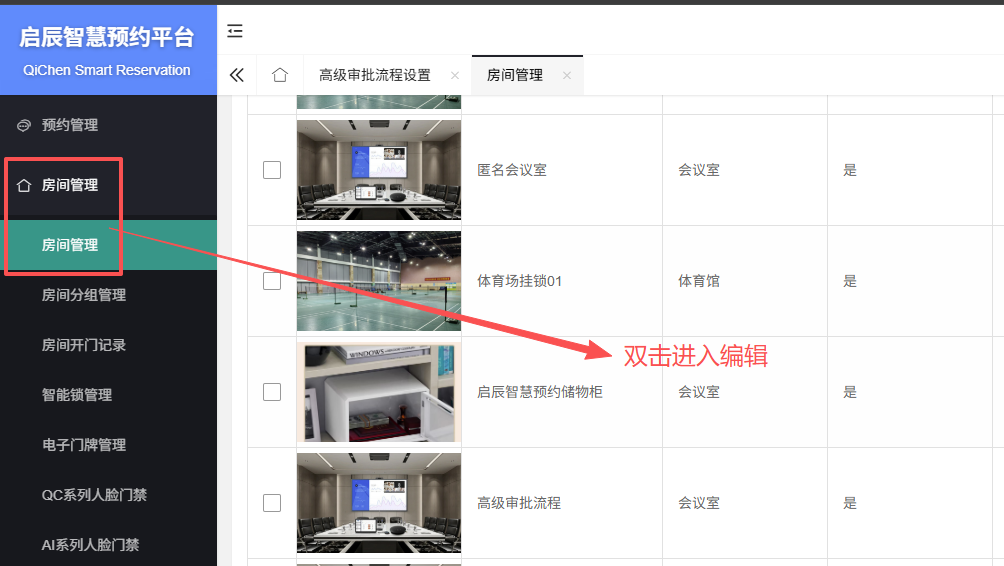
在左侧菜单点击「预约管理」→「房间管理」,进入房间列表。找到需要配置审批规则的房间,点击房间名称或「编辑」按钮进入编辑页面。
2. 选择并绑定审批规则
在房间编辑页中,找到「高级审核规则」配置项。点击下拉框,系统会列出所有已创建的审批规则。选择适合该房间的规则后,点击「保存」即可。
保存后,该房间的所有新预约将按照绑定的规则执行审批流程。
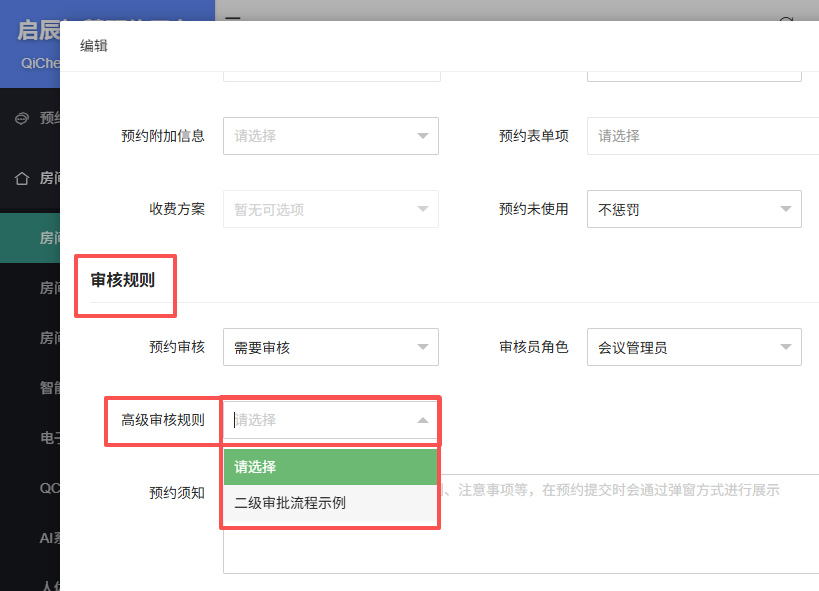
一个房间同一时间只能绑定一条规则,但一条规则可以绑定多个房间。若需更换规则,只需在房间编辑页重新选择并保存,新规则即时生效。
五、审批流程执行与查看
1. 用户提交预约
用户在小程序或网页端选择房间、填写预约信息并提交后,系统根据该房间绑定的规则以及用户所属组织,自动判断是否需要审批、需要几级审批、由谁审批,并生成对应的审批任务。
若规则为免审批,预约状态直接变为"已通过",用户可立即使用。
若规则为一级或二级审批,预约状态变为"审批中",系统同步向审批人发送通知(企业微信/钉钉/短信等,视平台配置而定)。
2. 审批人处理审批
审批人可通过以下方式处理审批任务:
方式一:登录管理后台,点击「预约管理」→「审批记录」,在列表中找到待审批的预约,点击查看详情,执行「通过」或「驳回」操作。
方式二:通过企业微信、钉钉等移动端直接收到审批通知卡片,点击卡片即可查看预约详情(预约人、会议室、时间段、预约事由)并进行审批操作,无需登录后台。
场景示例:二级子公司员工小李提交了展厅预约申请。系统根据规则自动向小李的部门领导(第一级审批人)发送企业微信通知。部门领导在手机上点击通知卡片,看到预约详情后点击"通过"。系统自动将任务流转至会议中心管理员(第二级审批人),管理员同样收到通知并在手机上完成最终审批。小李收到"预约已通过"的通知,整个流程无需登录电脑。
3. 查看审批历史
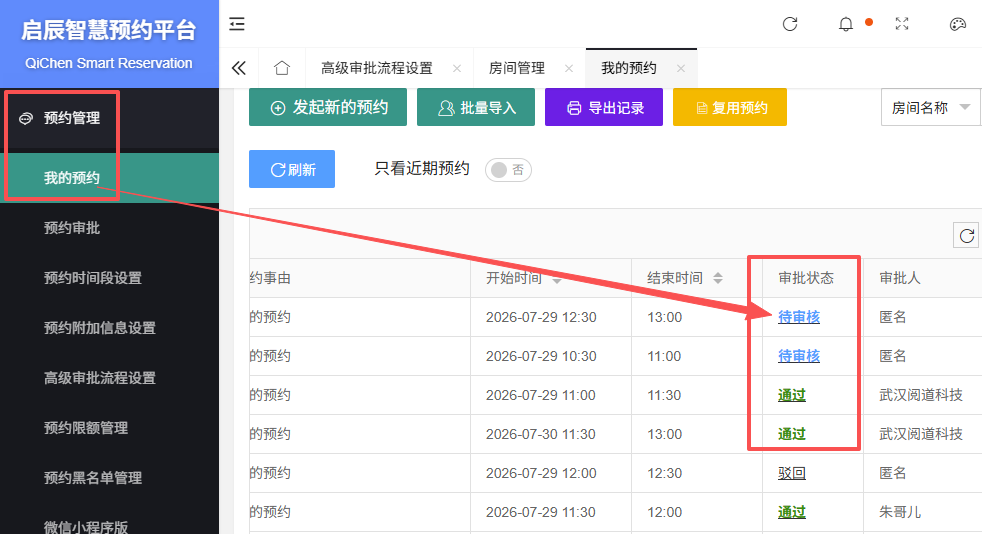
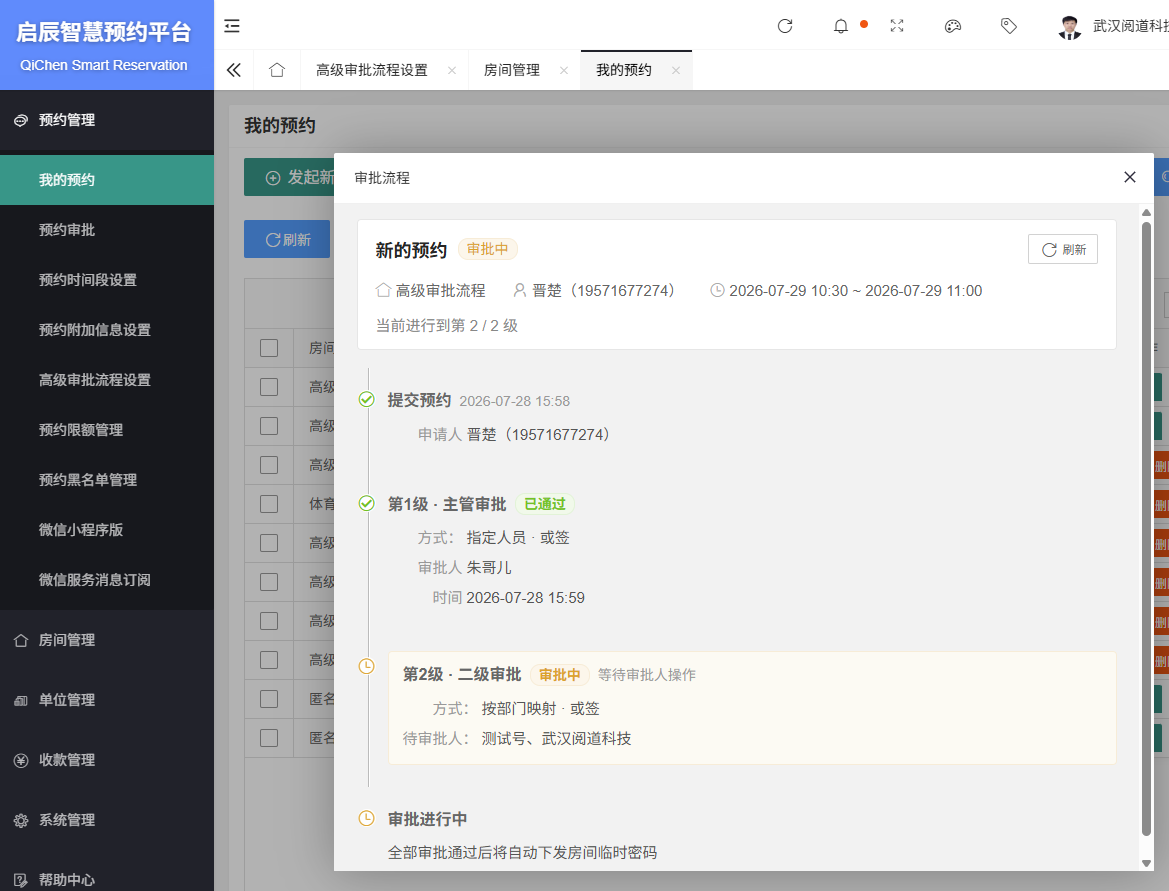
在「我的预约」页面,点击单条记录的【审核状态】可查看完整的审批流转轨迹,包括每级审批人、审批时间、审批意见等。
六、规则维护与管理
1. 修改规则
在审批规则列表页,点击规则卡片上的「编辑」按钮,即可进入规则编辑器修改基础信息、审批节点或适用组织。修改保存后,所有绑定该规则的房间将同步采用新规则,无需逐间重新配置。
2. 删除规则
若某条规则不再使用,可点击「删除」按钮。系统会检测该规则是否仍绑定有房间:
• 若已绑定房间,系统会提示先解除绑定,避免误删导致房间无审批规则可用。
• 若未绑定房间,删除后立即生效。
七、常见问题
Q1:修改规则后,已经提交的预约会按新规则执行吗?
不会。规则修改仅对修改后新提交的预约生效。已生成的审批任务仍按提交时的原规则继续执行,确保审批流程的稳定性和可追溯性。
Q2:一个房间可以绑定多个规则吗?
不可以。一个房间同一时间只能绑定一条审批规则。但一条规则可以绑定多个房间,这是本功能设计的核心优势——通过规则复用减少重复配置。
Q3:审批人离职或调岗了怎么办?
推荐在配置审批节点时优先使用"按部门角色"或"指定岗位"方式,而非绑定固定人员。当人员发生变动时,只需在组织架构或岗位管理中更新人员信息,审批规则会自动适配,无需进入规则编辑器逐一修改。
若已使用固定人员方式,需及时进入规则编辑器更换审批人,避免审批任务无人处理。
Q4:为什么提交了预约但没有生成审批任务?
请按以下顺序排查:
1. 检查该房间是否已绑定审批规则;
2. 检查当前用户是否在所绑定规则的适用组织范围内;
3. 检查规则是否为"免审批"模式(免审批不生成审批任务,直接通过);
4. 检查用户提交预约时是否选择了正确的时间段和房间。
Q5:二级审批中,第一级审批人驳回了,还会通知第二级吗?
不会。若某一级审批人执行"驳回"操作,审批流程立即终止,后续级次的审批人不会收到通知,预约状态变为"已驳回",申请人会收到驳回通知及原因说明。
Q6:同一级设置了多个审批人,需要全部通过吗?
不需要。同一级的多个审批人采用"或"逻辑,任意一人审批通过即可进入下一级(或最终通过)。此设计是为了避免单人出差、休假导致审批流程卡死。
以上内容为原创发布,转载请注明出处,侵权必究