
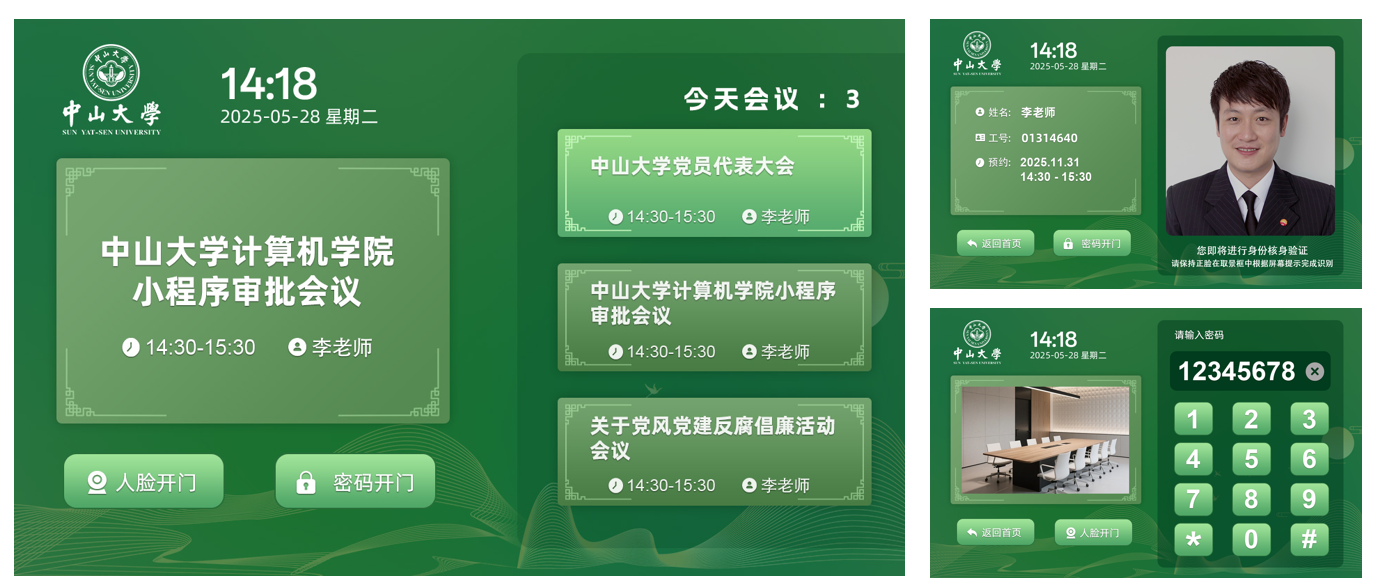
启辰智慧预约平台支持与飞书自带的会议室预约功能无缝对接——当某个用户预约会议室后,启辰智慧预约平台可以读取该用户的人脸照片(需管理员授权),并将人脸通行权限下发到门禁设备(如启辰智慧预约A1015人脸识别智能锁、AI520人脸识别门禁、V77电子门牌10寸屏等具备人脸识别功能的硬件),当会议开始前一段时间(用户可自行设置,例如30分钟)就可以通过“刷脸”的方式进入会议室,并且在会议预约结束时回收通行权限,实现完全无感、无人值守的会议室预约-通行体验。
1)用户已完成飞书自建应用的创建,与启辰智慧预约平台完成基本对接,可正常同步房间、预约信息。
该步骤详见:飞书如何绑定会议室和智能门锁
2)已正常安装启辰智慧预约平台配套智能硬件(门锁、门禁、电子门牌)并正常联网
人脸识别需要给自建应用开通相关权限,以便其能读取预约者的人像照片,并下载同步至门禁设备。具体包括:
| 权限名称 | 权限代码 | 用途 |
|---|---|---|
| 导出打卡管理规则 | attendance:rule:readonly | 获取企业是否已开通考勤功能 |
| 导出打卡数据 | attendance:task:readonly | 获取用户是否已登记人脸信息 |
| 获取用户 user ID | contact:user.employee_id:readonly | User ID是查询和下载人脸照片文件的必要条件 |
| 查看、评论和下载云空间中所有文件 | drive:drive:readonly | 读取人脸照片文件的权限 |
| 下载云空间下的文件 | drive:file:download | 下载人脸照片文件的权限 |
| 获取通讯录基本信息 | contact:contact.base:readonly | 预约者基本信息(姓名) |
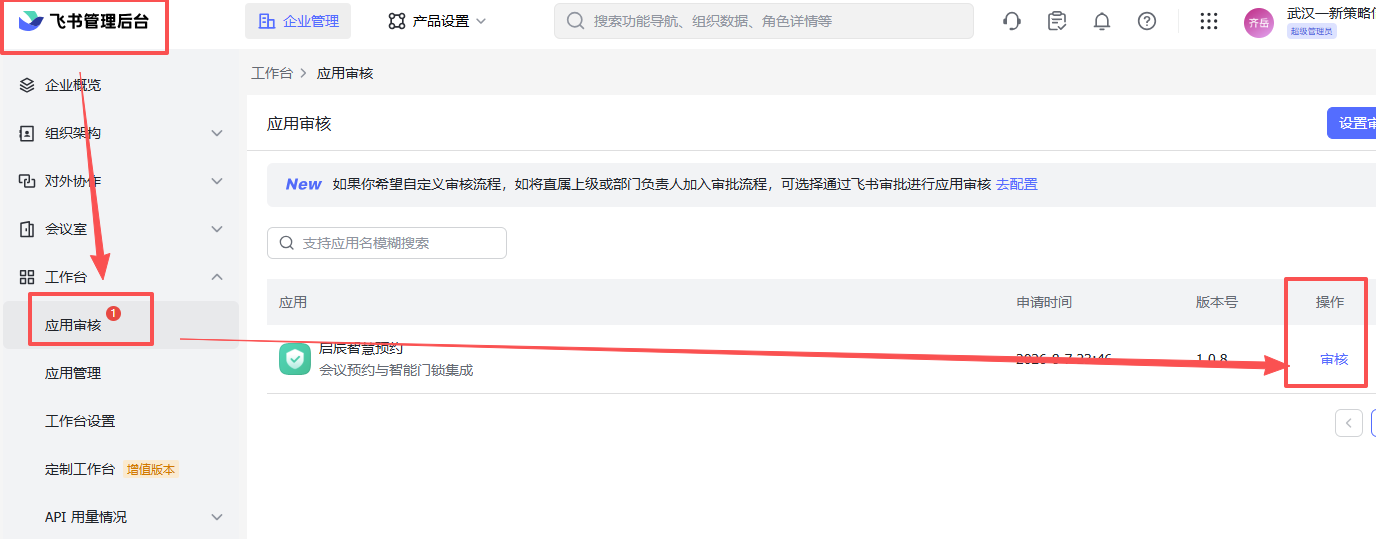
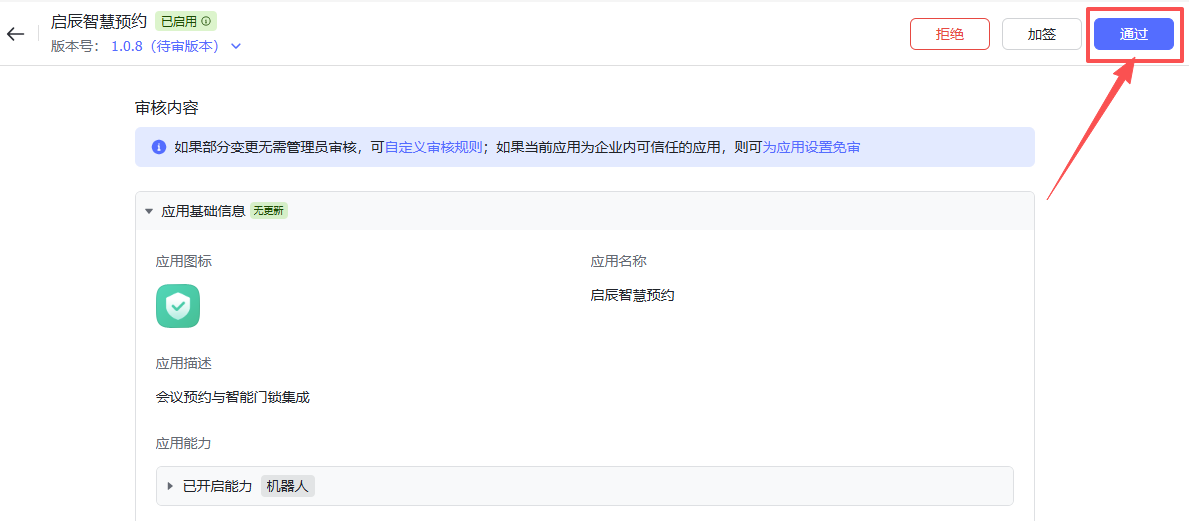
部分权限比较敏感,需要飞书管理员进入管理后台进行审核后才能发布、生效:
进入飞书工作台,找到【假勤】并开通,如果不需要打卡功能,可以在设置中单独关闭,我们主要是要用其中的人脸照片采集功能。
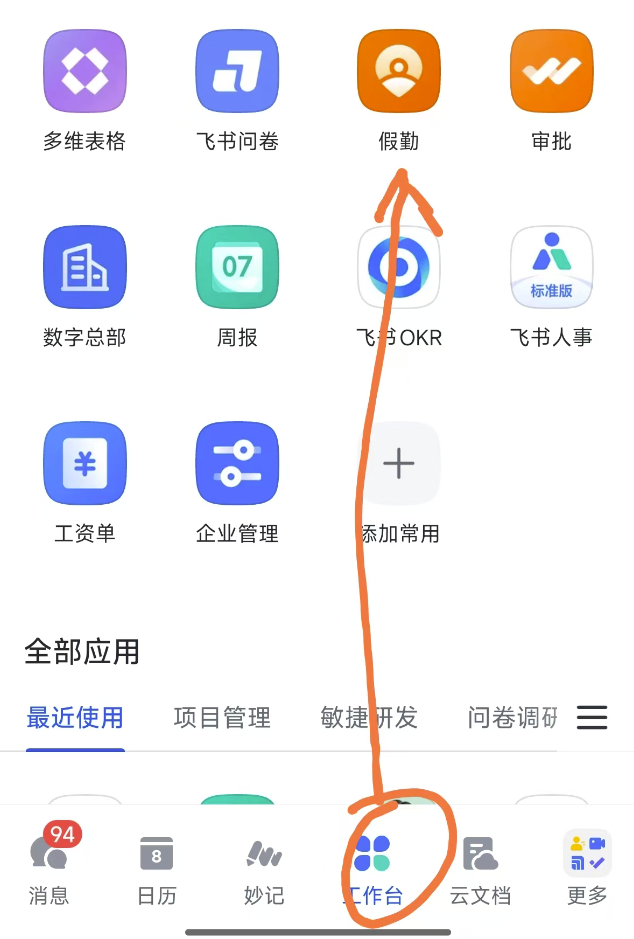
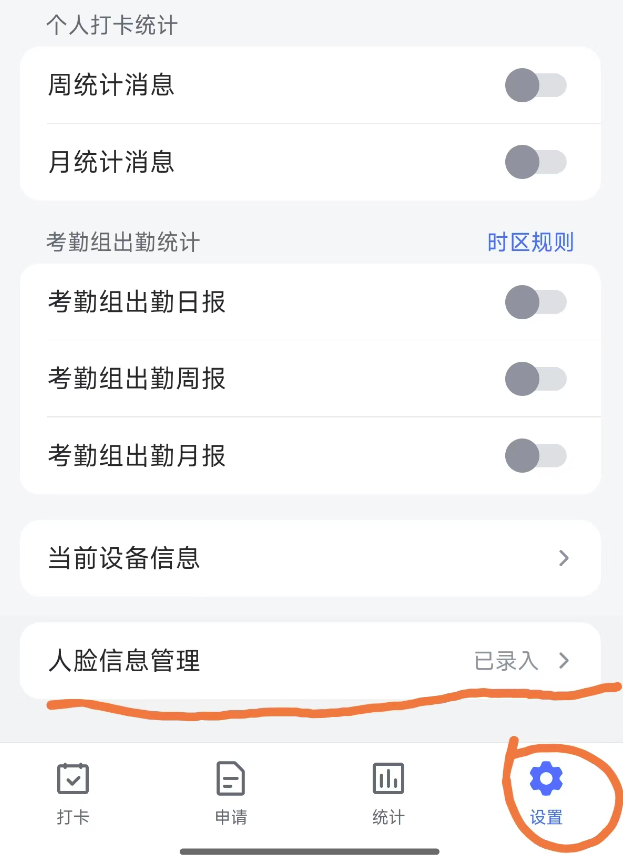
开通后,每个员工可以打开假勤功能图标,并在【设置】的最底部找到【人脸信息管理】即可。
当所有员工完成人脸照片录入后,就可以无感体验启辰智慧预约平台智能门锁、门禁带来的刷脸通行体验了,以启辰智慧V77款10寸电子门牌屏为例:

以上内容为原创发布,转载请注明出处,侵权必究