本文档适用于使用启辰智慧预约系统的管理员及运维人员,指导如何通过PC端管理后台及移动端对电子门牌屏进行远程操控管理。
在线文档(随时更新):
https://r1umrqb70v5.feishu.cn/docx/FaaOdXAxRoifSMxejKIcgEo4nPd
下载地址:https://github.com/plainhub/plain-app/releases/download/v3.1.14/PlainApp-3.1.14-64bit-Universal-Recommended.apk
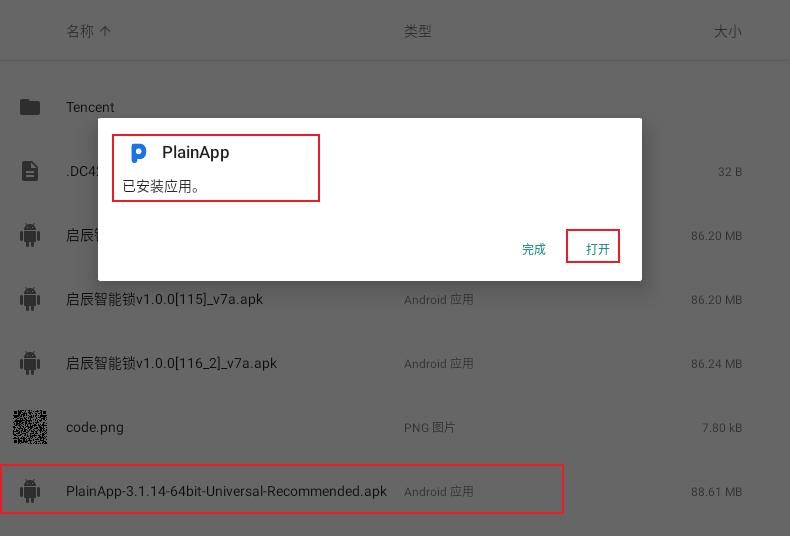
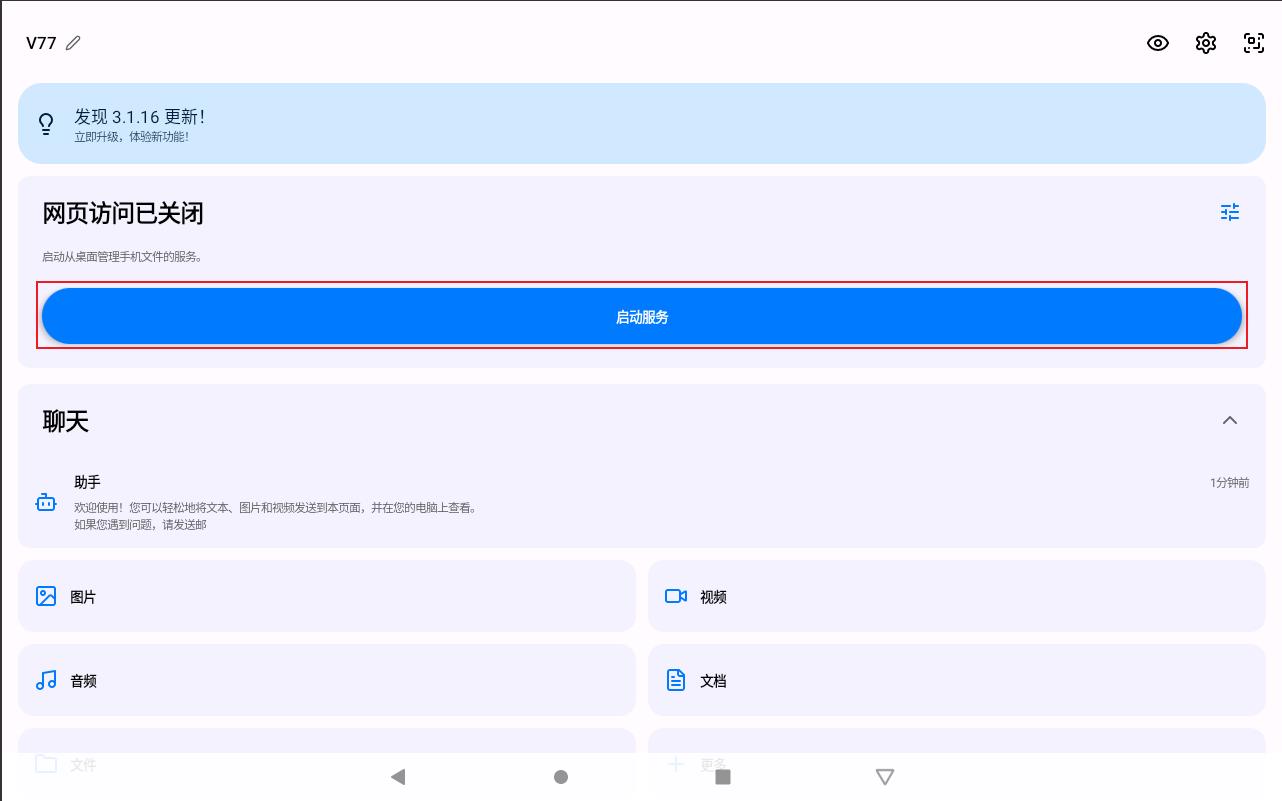
打开APP后,点击首页的【启动服务】按钮
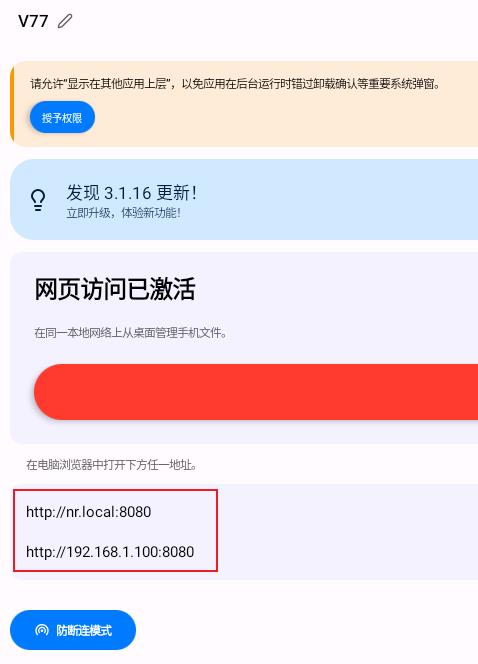
启动成功后,在电脑浏览器(推荐谷歌浏览器)中访问任意地址
该地址不固定,会随着本地IP或者软件卸载重装改变;
如果网址打不开可以尝试另外一个;
电脑需要和安卓平板设备在同一个局域内网中;
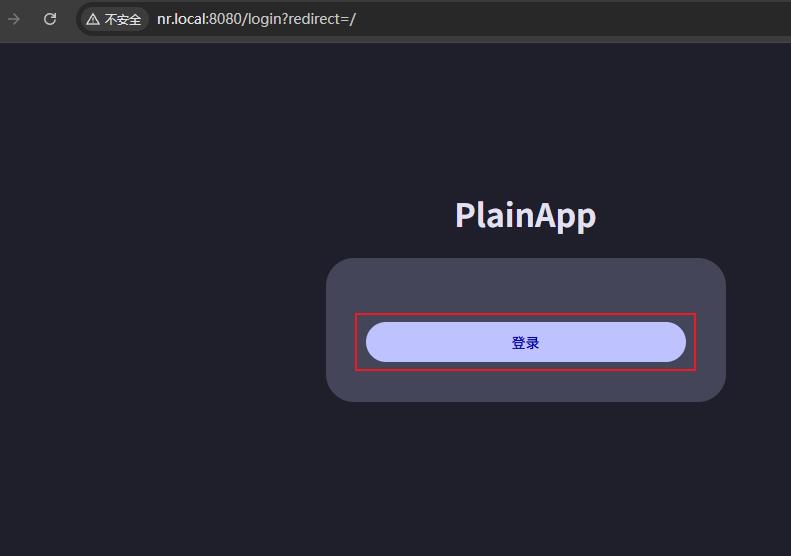
浏览器访问地址后,点击页面上的【登录】按钮
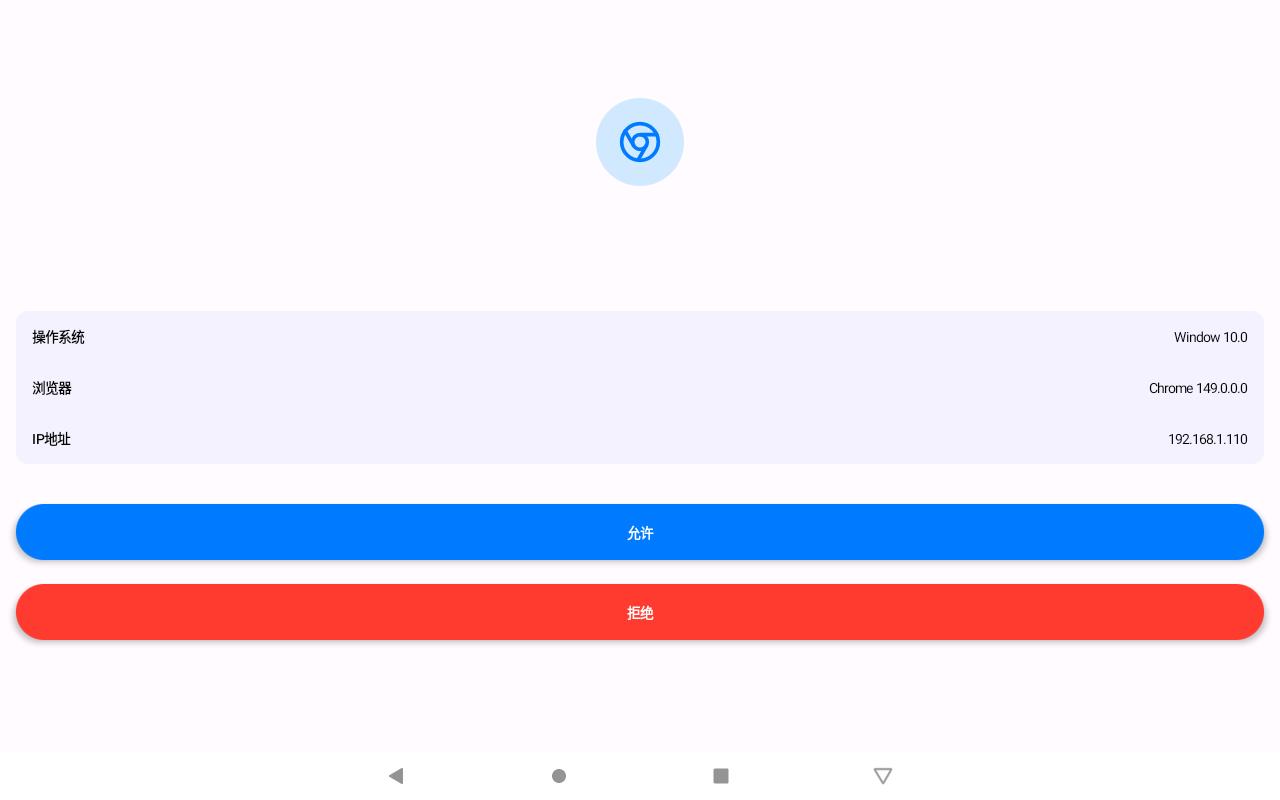
此时在平板上点击【允许】按钮
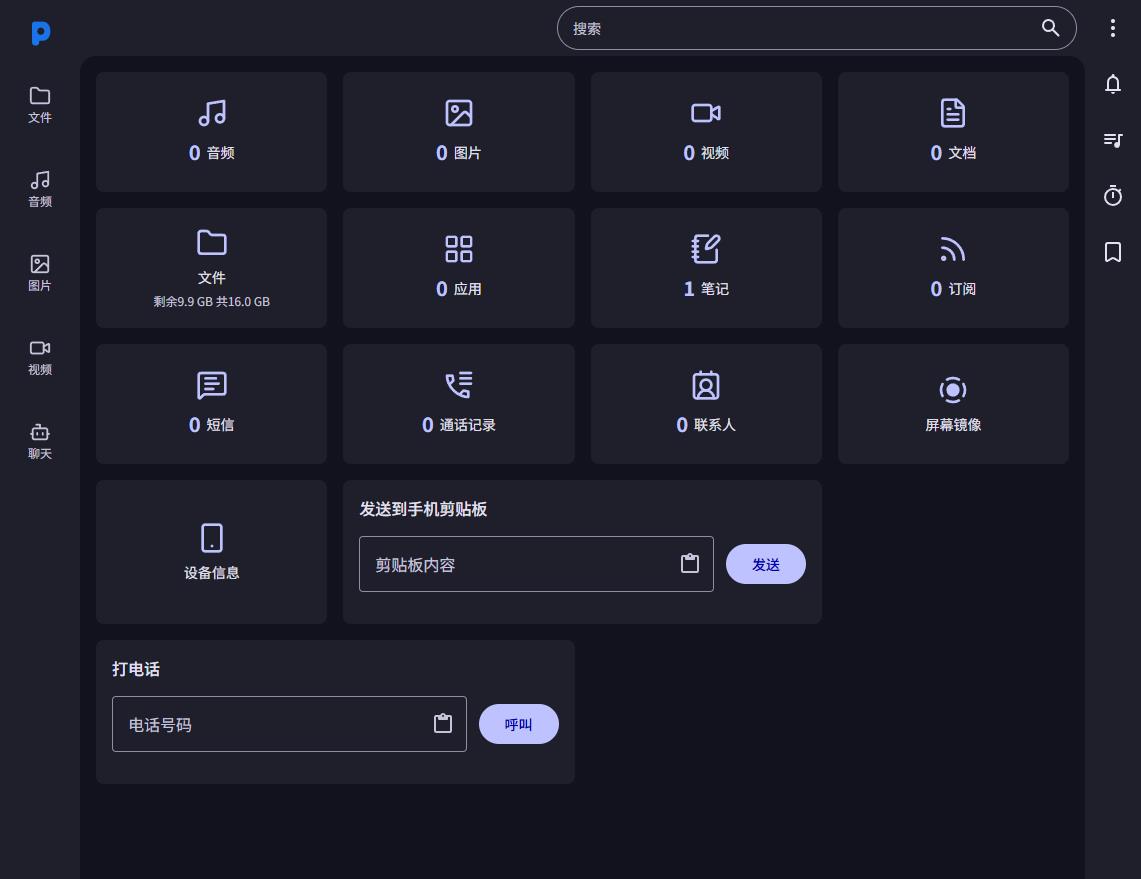
此时电脑浏览器的网页中会显示新的操作页面,可以对设备进行文件上传、屏幕镜像等操作;
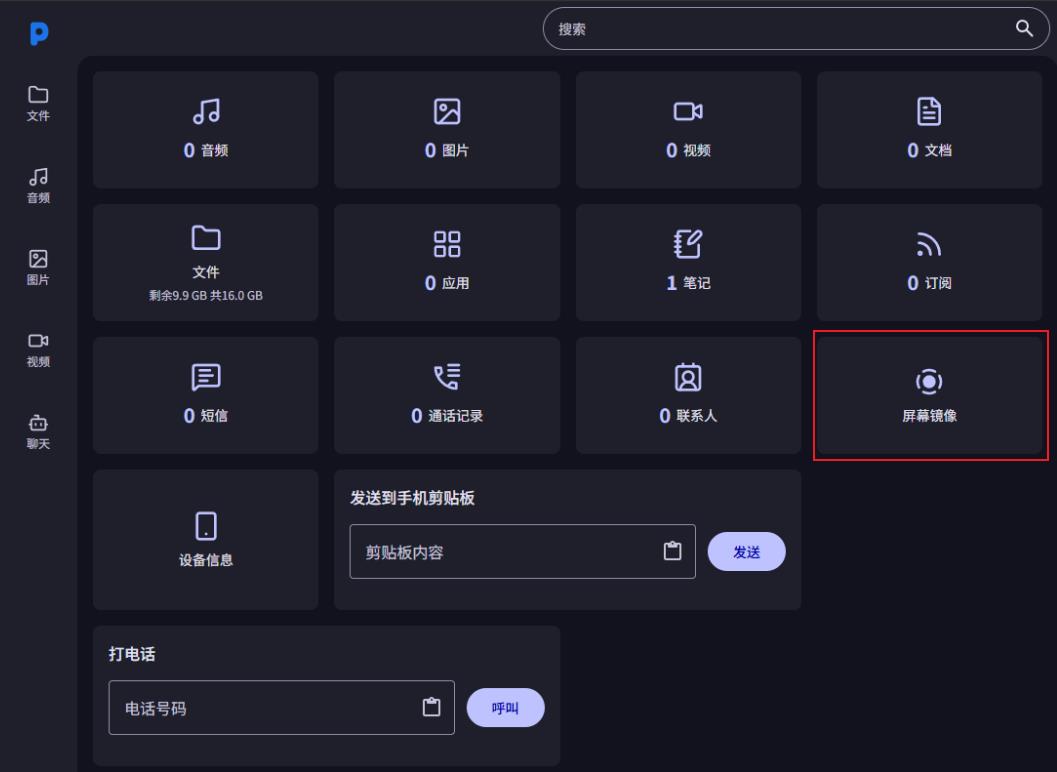
在电脑浏览器中点击【屏幕镜像】按钮
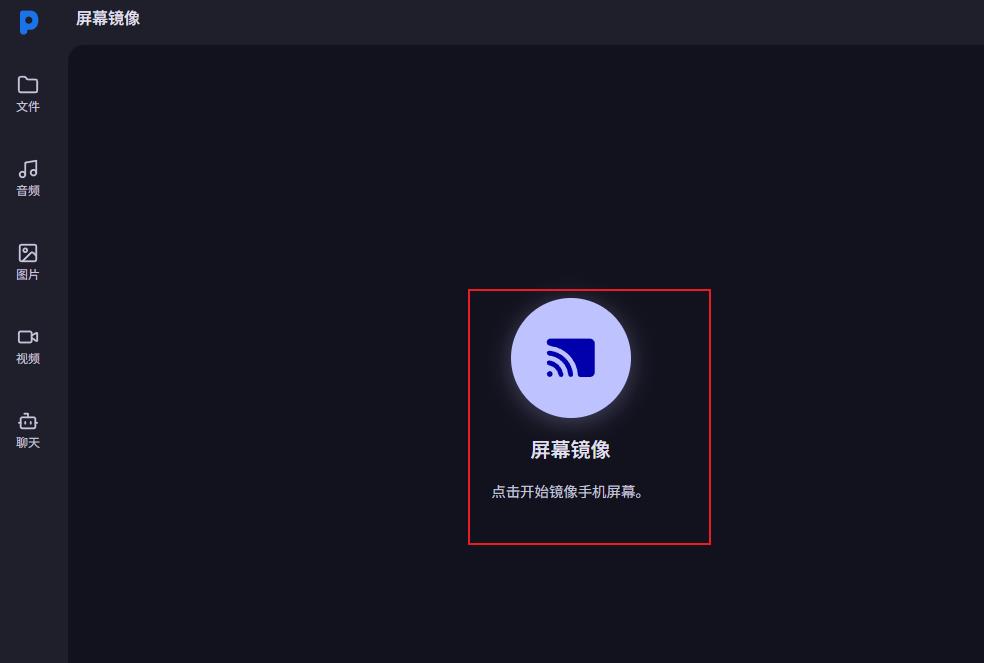
再次点击浏览器中的【屏幕镜像】开始投屏
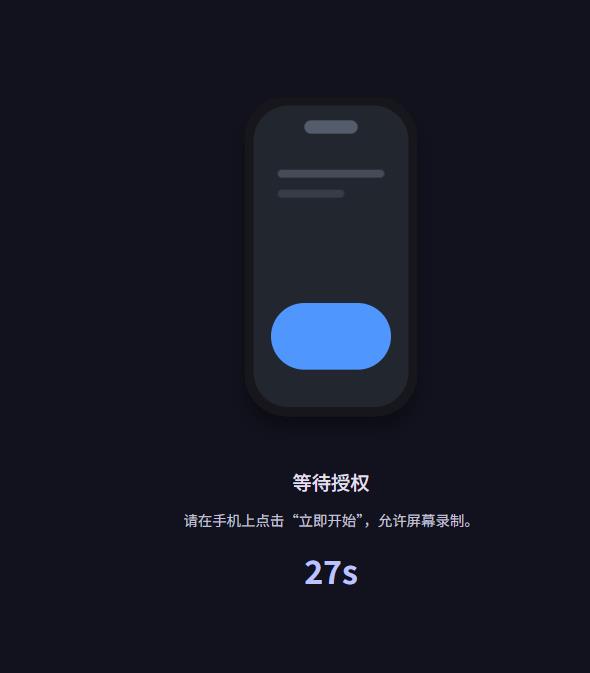
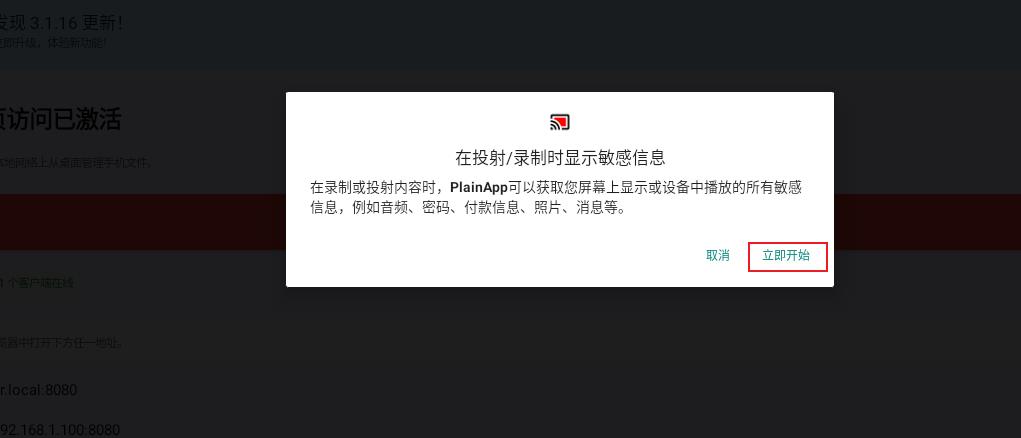
这时需要在30秒内点击平板上的【立即开始】按钮
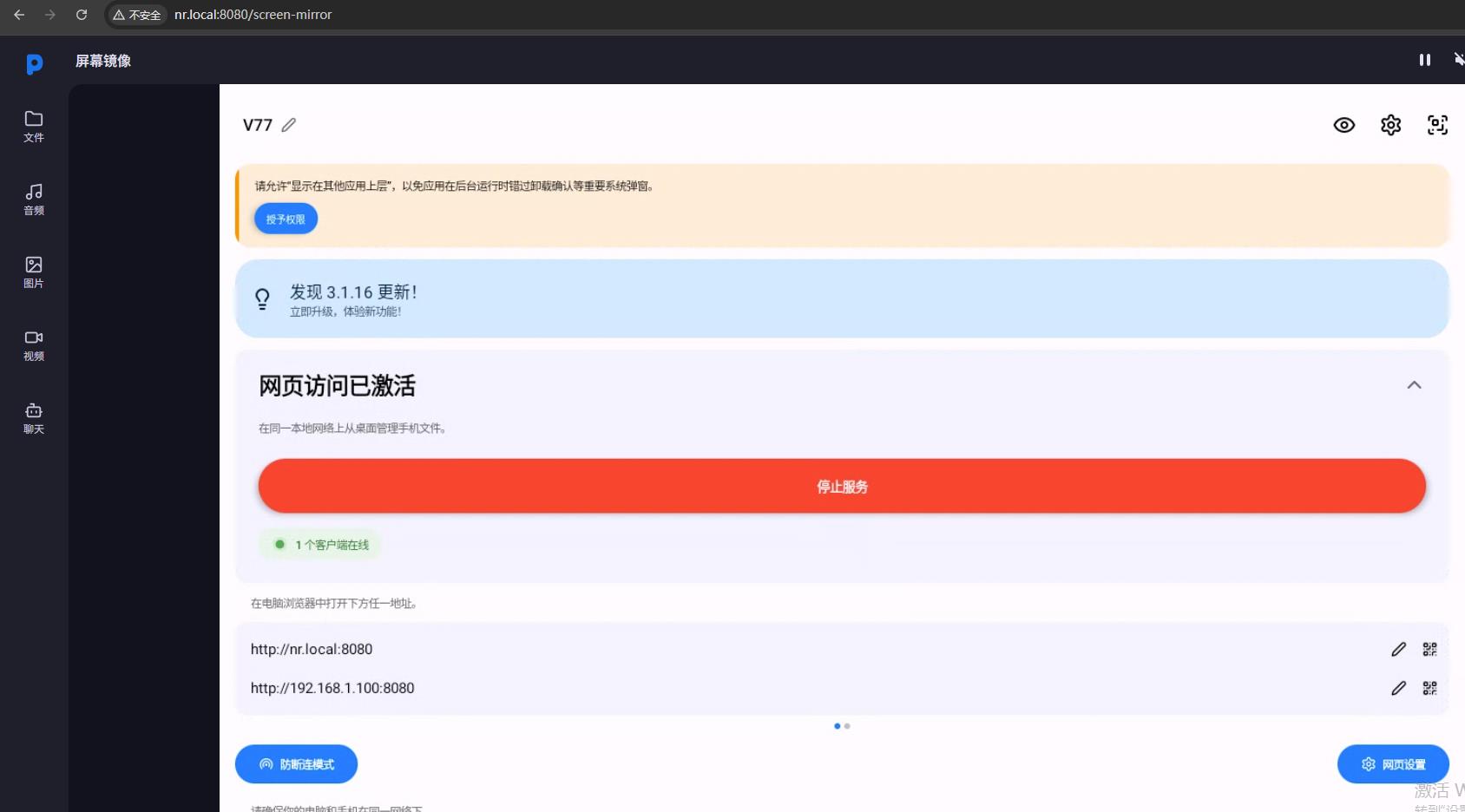
点击后可以在电脑浏览器中看到平板的画面(如下),注意目前还只是投屏,不能在浏览器中控制平板的操作
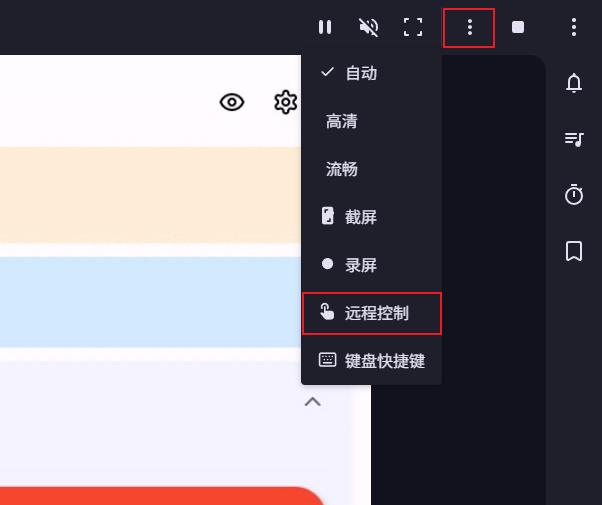
还需要在浏览器中选择【远程控制】按钮
按照弹出的操作说明在平板上进行设置:
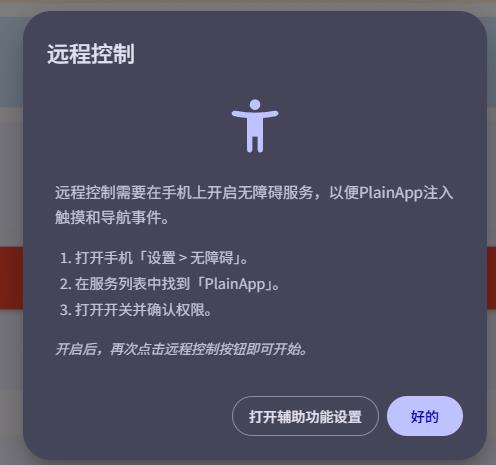
点击【打开辅助功能设置】,平板上会跳转到【无障碍】系统设置中
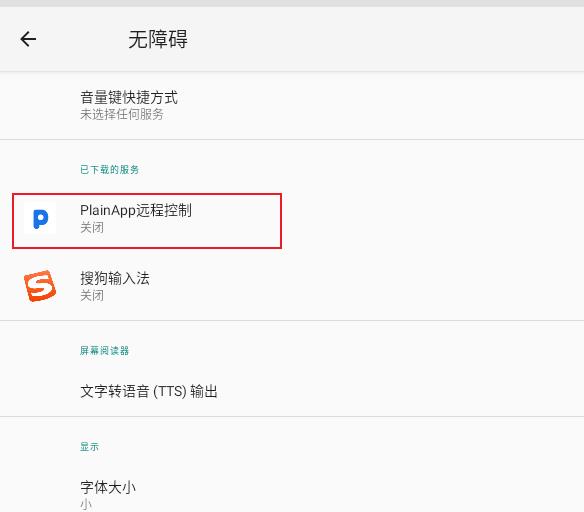
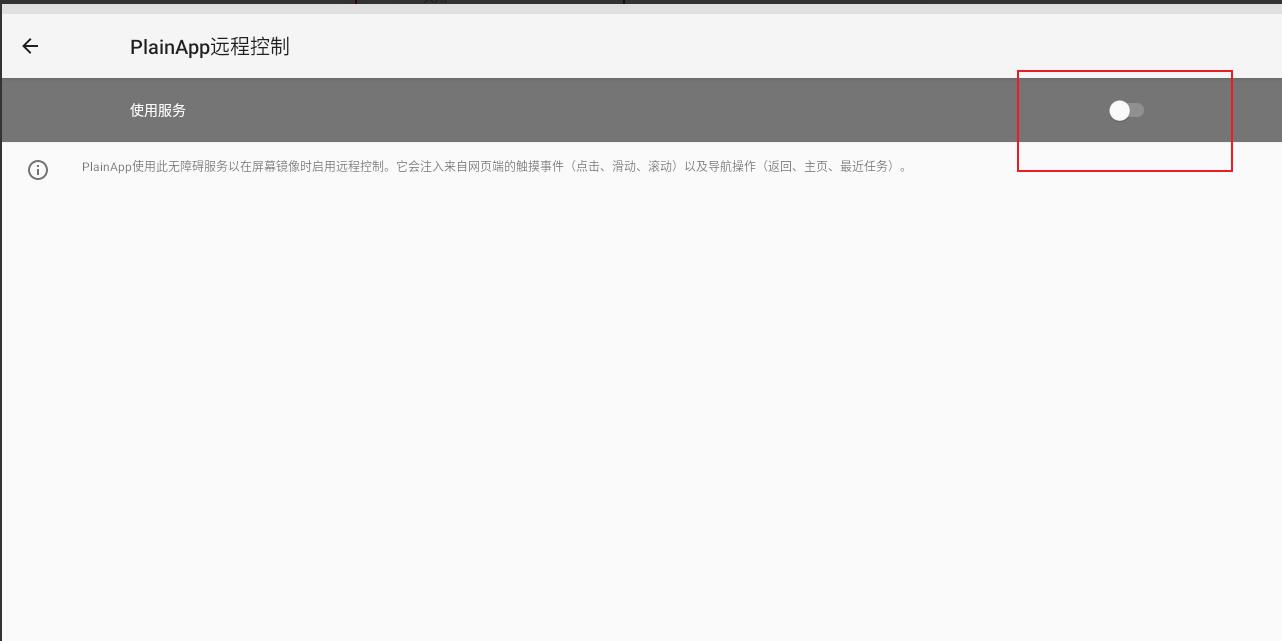
点击选择【PlainApp】远程控制,将【使用服务】开启即可
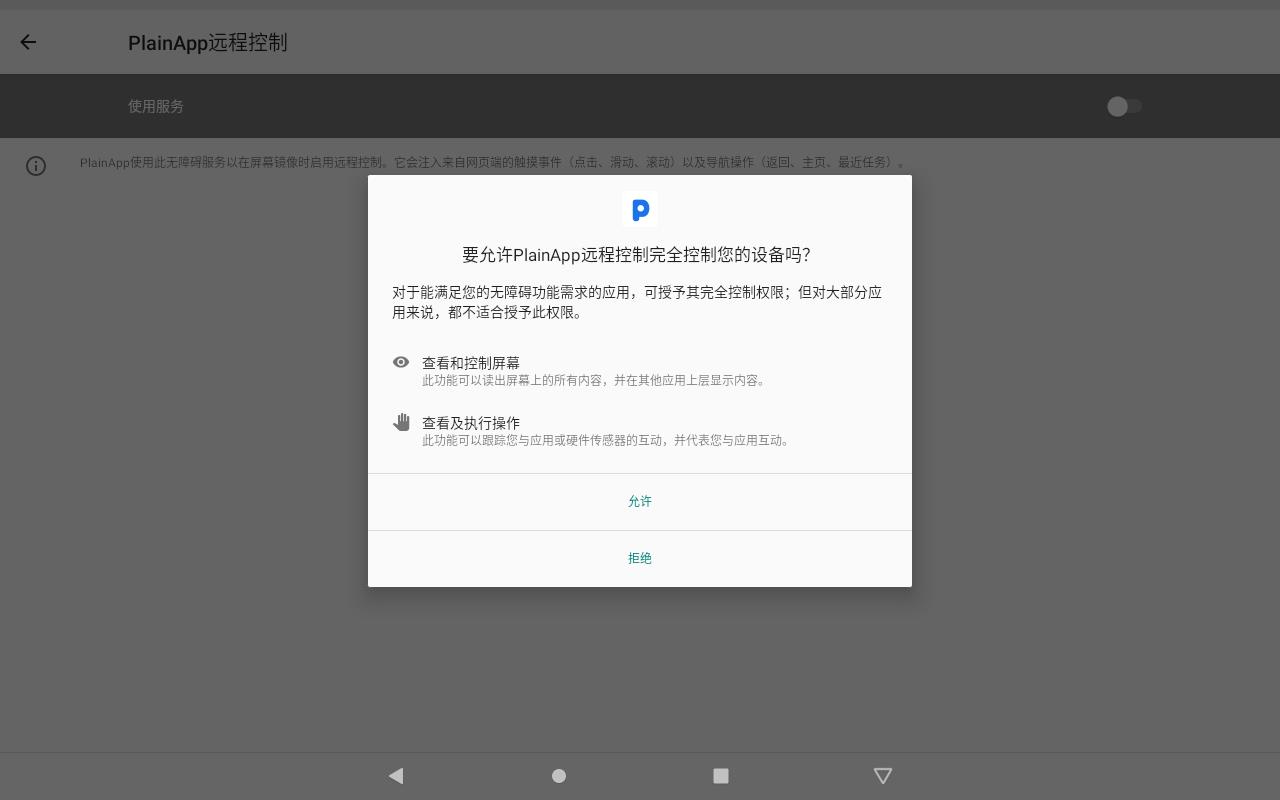
在弹出的对话框中选择【允许】
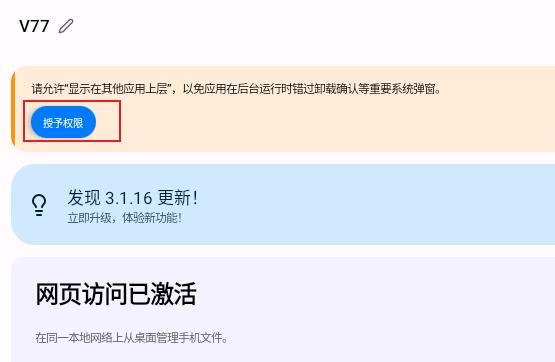
操作完成后就可以在浏览器中控制平板设备了。同时打开Plain APP首页所需要的权限,保证能收到系统弹窗;
以上内容为原创发布,转载请注明出处,侵权必究