
本产品为启辰智慧预约平台专属定制的动态人脸识别门禁终端,搭载AI加速CPU与深度学习算法,采用Linux操作系统,集成4.3英寸IPS高清触摸屏(分辨率480×854),具备识别速度快、准确率高的特性。产品支持人脸比对1:1与1:N模式,内置刷卡识别与二维码扫描功能,是专为智慧办公、智慧校园场景打造的高性价比、低功耗门禁及考勤多模态识别终端。
通过与启辰智慧预约平台深度集成,可实现预约审批通过后自动下发开门权限、临时密码/二维码自动生成、出入记录实时上传、拍照留痕等智能化管理功能。

一、AI520人脸识别门禁登记并与房间绑定
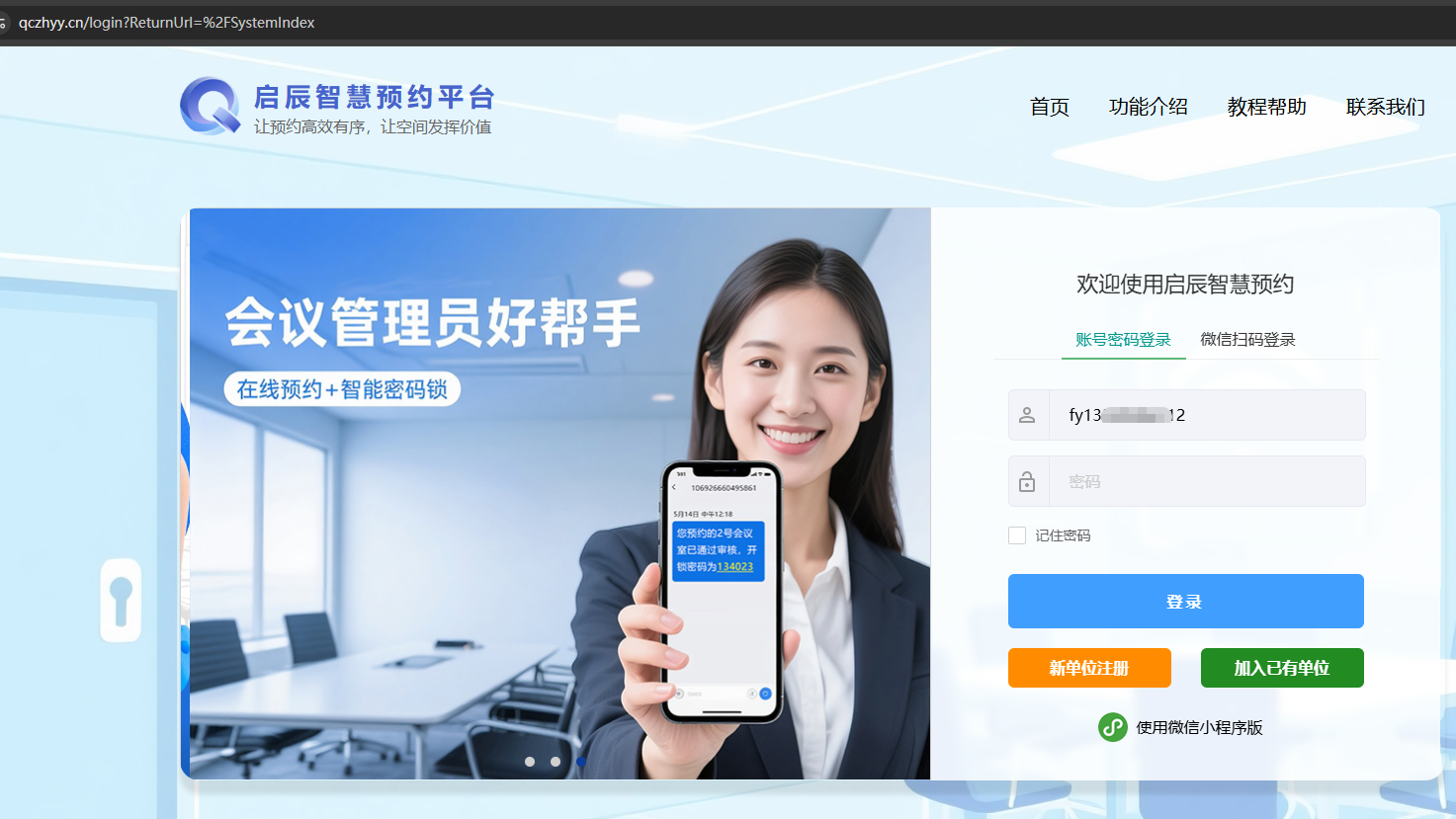
首先,登录启辰智慧预约管理后台(https://www.qczhyy.cn/login),使用管理员账号/密码登录。如果是通过微信小程序注册,账号和初始化密码可以在启辰【智慧预约小程序 - 我的 - 管理后台】查看
登录后,进入【房间管理】,添加可供预约的房间,房间名称为必填,其他项可根据实际需求填写,或先按默认值设定,后续再编辑修改。
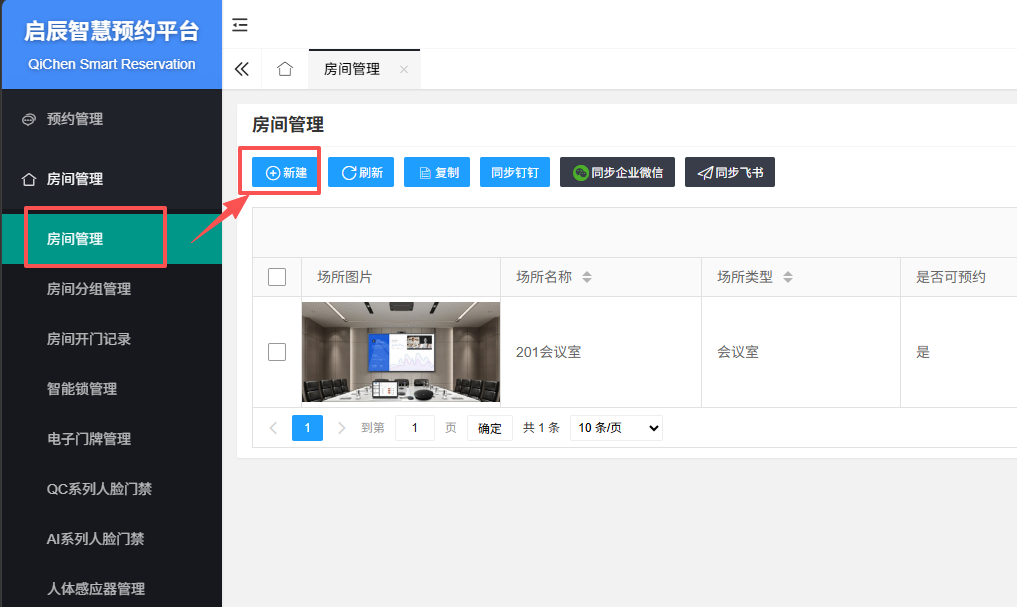
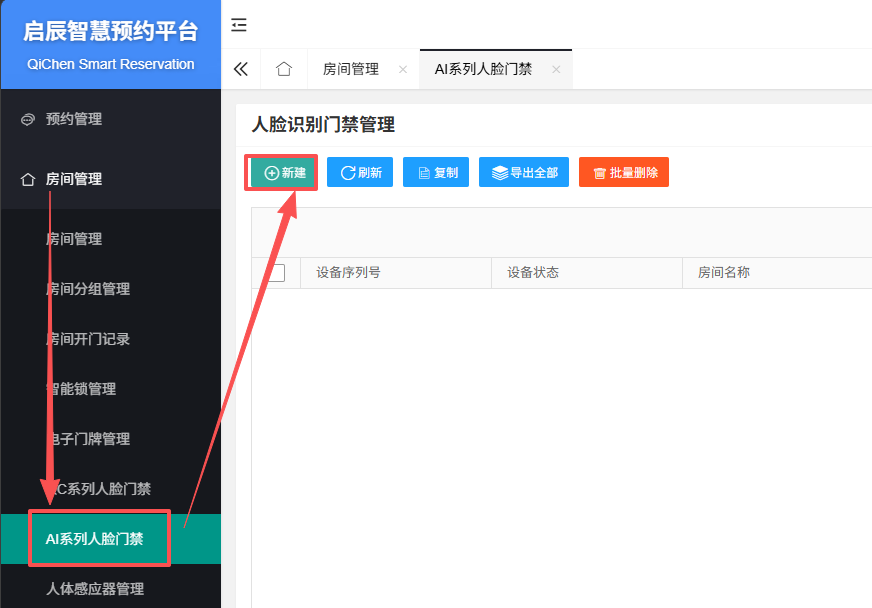
进入【房间管理-AI系列人脸门禁】,点击【新建】按钮,登记人脸识别门禁设备
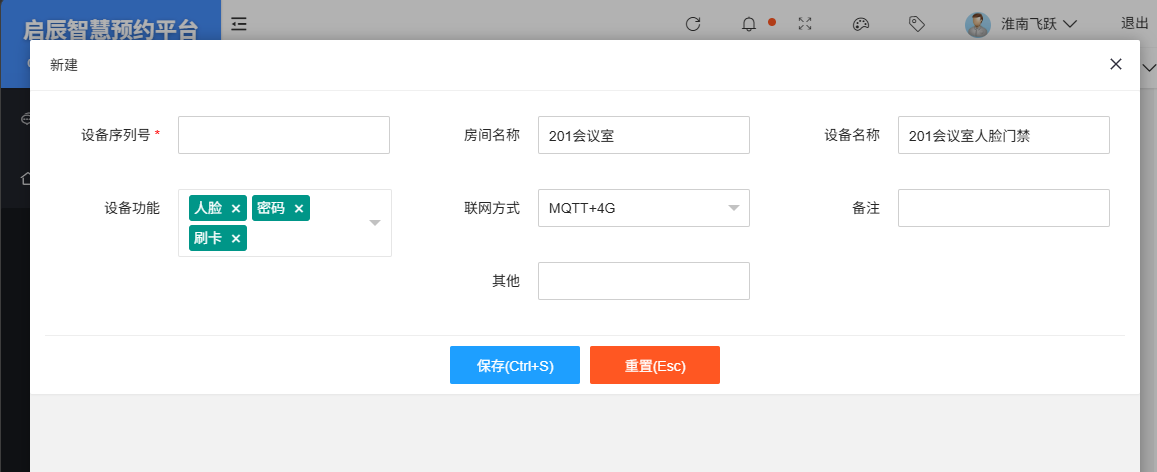
选择设备所属房间,填写设备序列号、联网方式(4G插卡、网线或Wifi,根据实际情况填写)、设备功能(可参考下图)
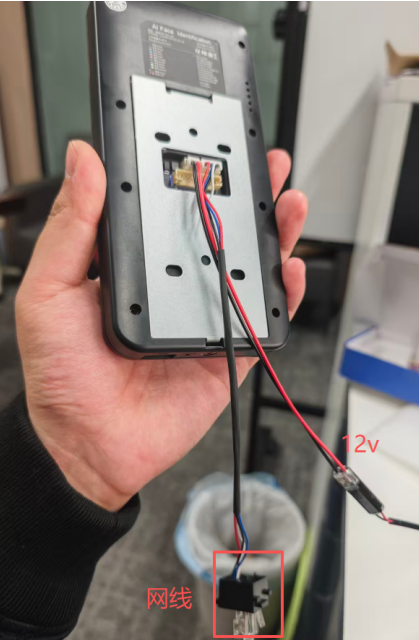
设备序列号可以在设备联网开机后查看:
开机后,进入设备信息-关于设备,查看设备序列号
二、设置与调试
当通过网线联网后,可通过设备左上角显示的IP地址,进入设备管理系统进行相关设置
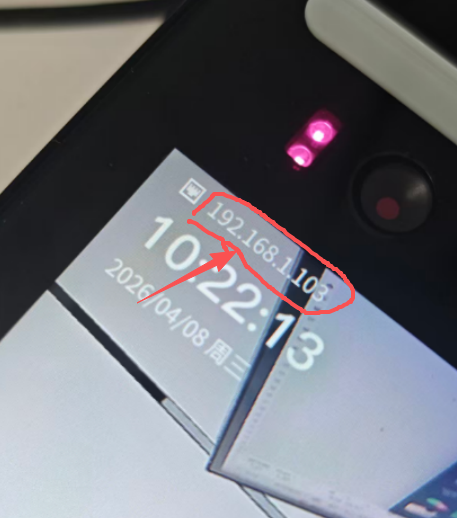
账号:admin 密码:123456
在设备出厂后,启辰智慧预约平台方已经完成了基本设置,非特殊情况下无需做修改,修改前请与启辰智慧预约平台技术方提前沟通确认。
三、设备基本功能说明
设备基本使用操作手册:
四、预约功能使用说明
可通过【启辰智慧预约】微信小程序预约,并在预约时段内通过人脸识别/密码通行
1)用户账号及人脸录入
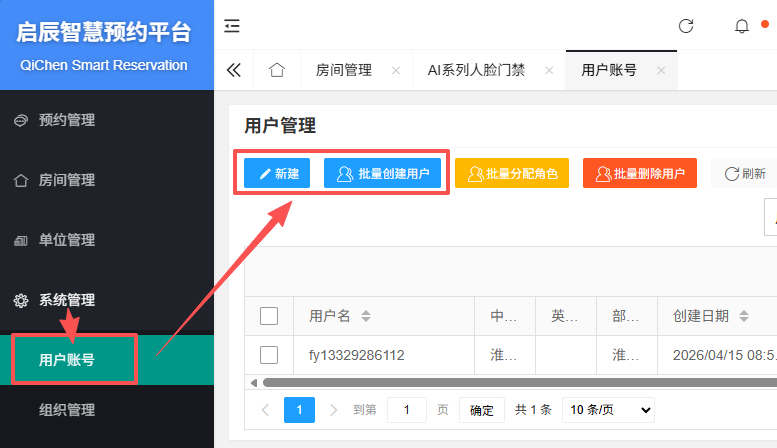
进入【管理后台-用户管理-新建】(第一次使用建议通过批量创建的方式,一次性将单位用户账号导入)
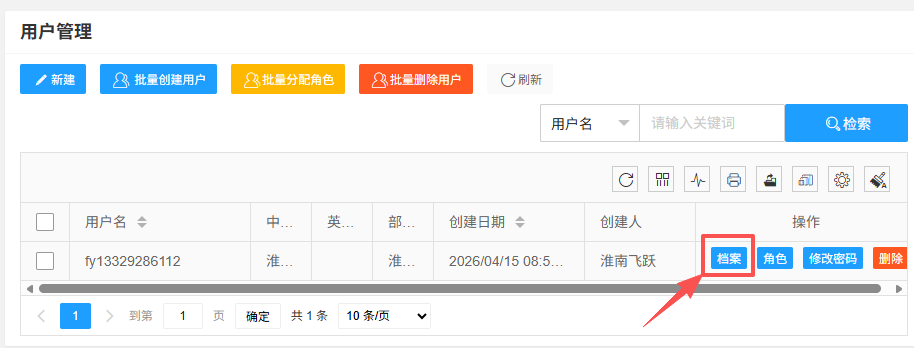
2)创建用户后,点击用户右侧【档案】按钮,再点击【编辑】
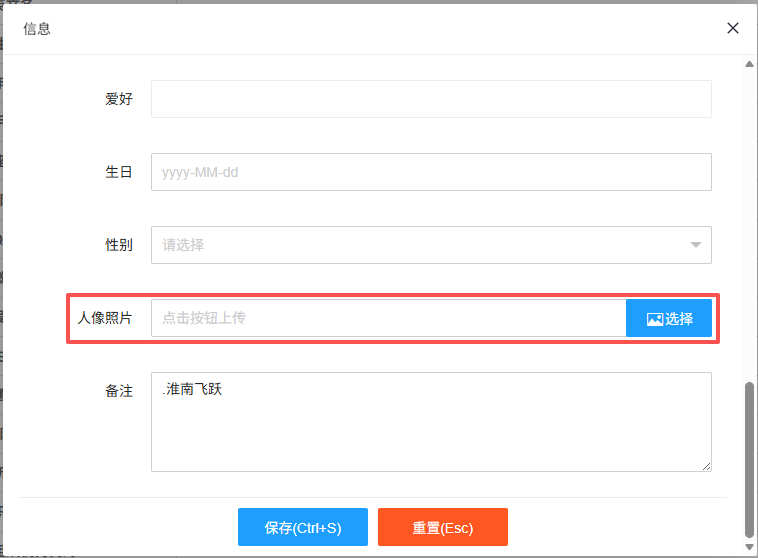
找到【人像照片】并上传清晰的人脸照片(jpg格式,2MB以下)
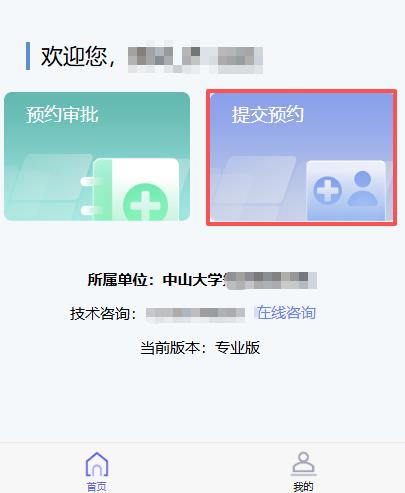
新用户注册后,即可便捷发起预约。进入小程序首页,点击【提交预约】
在列表中可以看到所有可供预约的房间,可以从下方时间条快速看到每个房间今日预约占用情况,绿色为可预约,红色为已被占用。
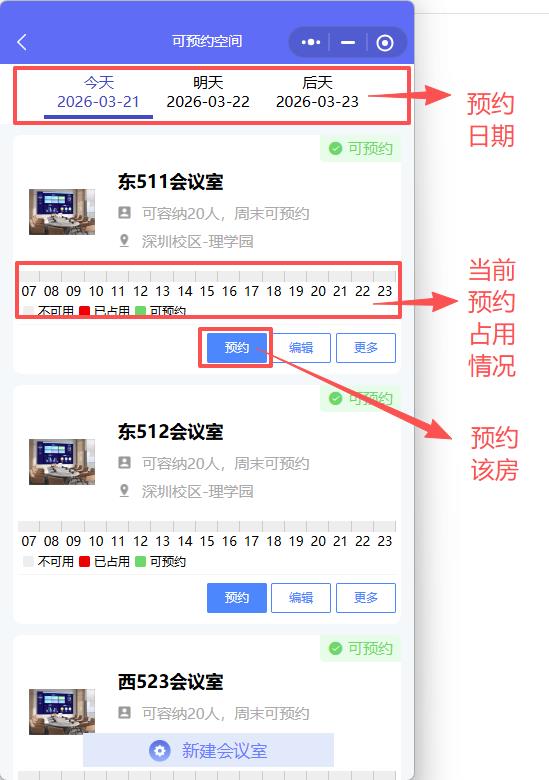
点击需要预约房间按钮下方的【预约】按钮,进入预约申请页:
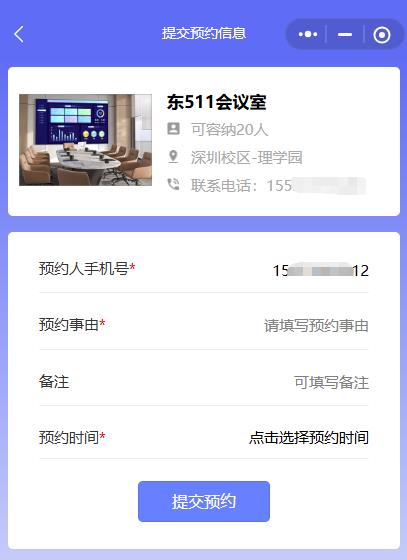
填写预约事由,选择具体预约时间(时段):
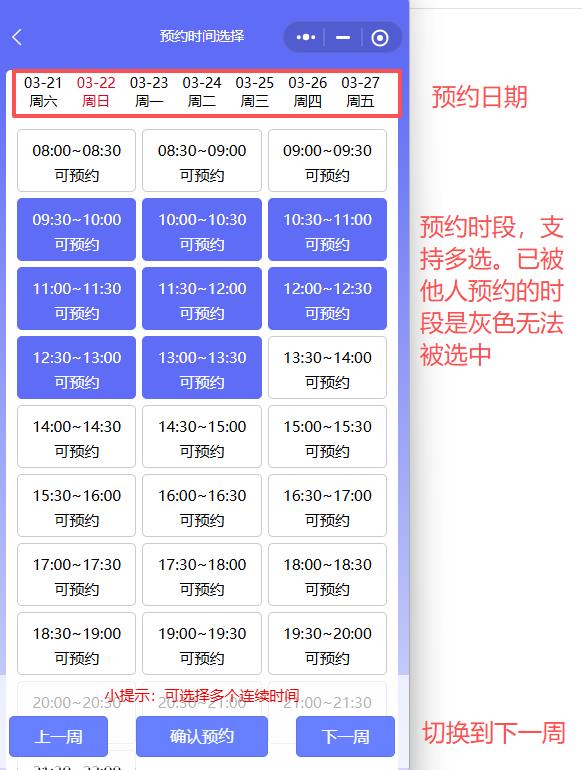
点击【确认预约】按钮即可提交。
管理员或审核员可以在小程序、网页版中,对预约申请进行审核
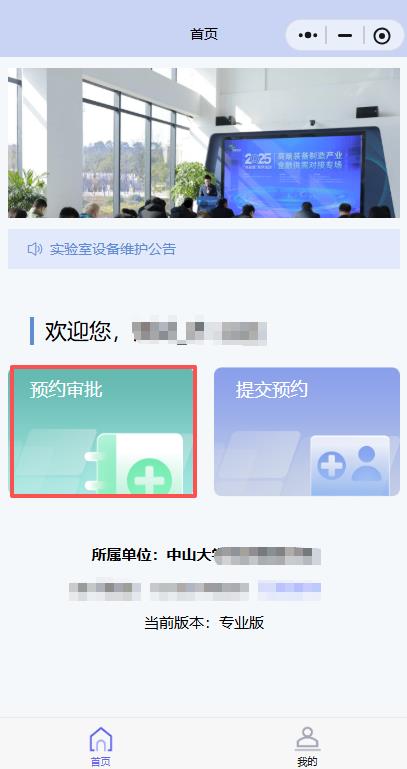
审核通过或拒绝,用户都会收到消息通知:
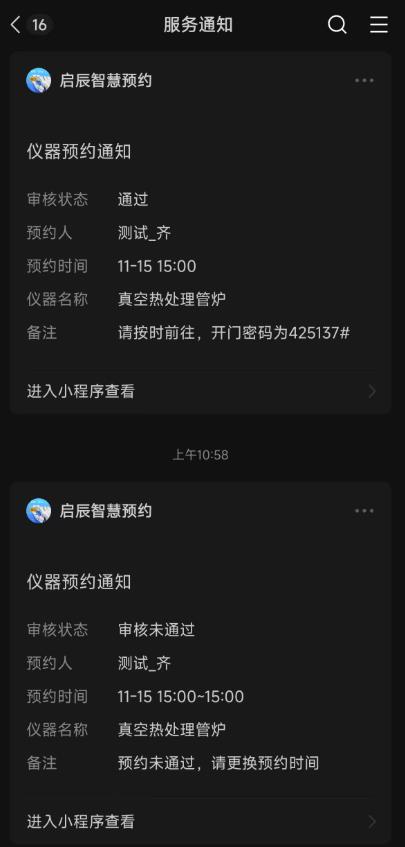
用户到时间即可在门禁上通过密码或人脸完成开门。
五、其他说明
1)关闭临时密码开门功能
在门禁设备-系统设置-门禁设置-其他开门方式(拖到最底部)-勾选临时密码开门
2)刷卡要求
默认支持ID卡,可购买时选配支持IC卡
3)产品接线图
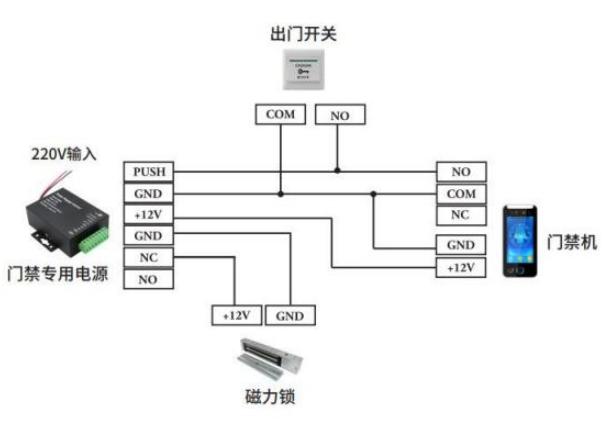
以上内容为原创发布,转载请注明出处,侵权必究