
启辰智慧预约支持多种预约模式,可满足不同业务场景的管理要求,具体包括:
① 按时段单次预约:仅在一天时间范围内,预约某一个时段。 起止时间、单次最小预约时长、单次预约最大时长等均可以在房间设置和单位信息设置中进行配置。
② 按时段循环预约:在一段日期内,按规则循环预定某个时段,例如1月1日~3月30日,预约每日的9:00~12:00(日循环),或每周一的9:00~12:00(周循环),或每月10号的9:00~12:00(月循环)。
③ 按起止日期预约:类似于携程、去哪儿APP中的酒店订房,选择起始和截止日期即可,在预约日期范围内均可独占房间使用权。

如果房间绑定了启辰智慧预约支持的智能门锁、门禁,即可自动生成对应的开门密码或其他开门权限。

下面介绍如何在启辰智慧预约平台网页版中使用“多日预约”功能,适合于短期访问学者办公室、酒店民宿等短期租借预约的场景。
第一步:使用管理员账号登录启辰智慧预约平台(https://www.qczhyy.cn/login)
第二步:进入“房间管理”,找到需要开放多日预约模式的房间,双击或者点击右侧“编辑”按钮,将“多天预约”勾选启用。

保存房间设置。
第三步:从左侧菜单进入“预约管理-我的预约”,点击“发起新的预约”,并选择“多日预约”。

点击“确定”进入后,首选选择要预约的房间(仅显示启用了多天预约的房间)

第四步:选择房间后,将出现日历,其中灰色背景的日期为已经过期或被他人占用的,可选择起始和截止日期(支持跨月)

起始日期选择后为绿色背景,截止日期选后为红色背景:

如果想重新选择起始日期,需要点击一下已选择的起始日期。
如果预约的日期范围内存在不可预约的日期,则会提示无法预约(日期已被他人预约,或被管理员禁用的日期)。
第五步:提交后,即可在预约记录中看到,并在预约审核中进行审核通过即可生效。如果绑定了启辰智慧预约门锁,在审核通过的同时也会自动创建该时段的临时开锁密码,并通过短信/微信服务号消息通知预约人员。

【启辰智慧预约】微信服务号正式上线,关注后更加便捷的使用启辰智慧预约平台相关功能、查看使用教程、获悉最新功能更新、采购智慧硬件…更重要的是,您可以通过订阅微信服务号消息,及时收到新预约待审核通知、预约审核结果、智能门锁电量警报等,更多功能陆续上线中。

关注服务号并订阅消息通知步骤如下:
① 登录启辰智慧预约管理后台(https://www.qczhyy.cn/login),进入“预约管理”-“微信服务消息订阅”

② 使用手机微信扫码关注“启辰智慧预约”微信公众号(服务号)
③ 再次使用手机微信扫描下方二维码,授权微信使用完整服务

④ 选择需要订阅的消息通知类型

⑤ 提交即可,后续当对应事件发生后,将通过微信服务号发送通知提醒,并且通过消息通知快速进入启辰智慧预约小程序,办理相关预约业务。

此外,也可以根据不同的预约业务场景,设置不同的推送内容和消息模板,详见“附加信息设置”中关于微信服务号消息模板相关内容。
对于单位用户,如果希望在浏览器版登录界面中使用单位Logo、名称、图片等,可以通过以下方式设置:
(1)进入启辰智慧预约管理后台(https://www.qczhyy.cn/login)
(2)从左侧菜单进入:单位管理-浏览器版客制化

(3)上传单位Logo,设置网页标题、副标题等信息,保存
(4)复制“浏览器版网址”并访问,即可看到个性化设置后的首页

示例:

(5)将入口网址嵌入您单位的官方网站、微信公众号中即可。
在共享办公室、自习室、研修室的预约中,需要按照房间内的座位或区域进行预约,可按照以下步骤进行操作:
(1)管理员:注册单位账号,创建共享房间,并在管理后台设置房间中的共享座位(包含行列位置、分布图、预约时限等)
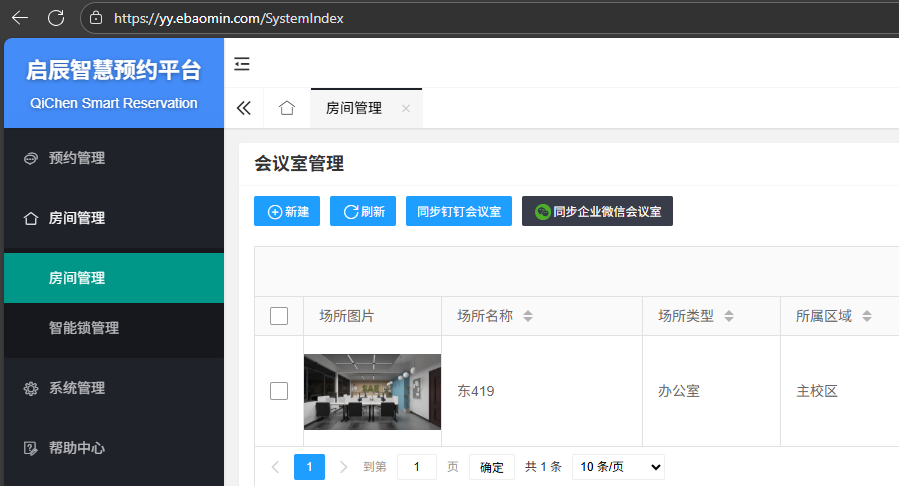
双击或点击编辑按钮,进入房间信息设置:
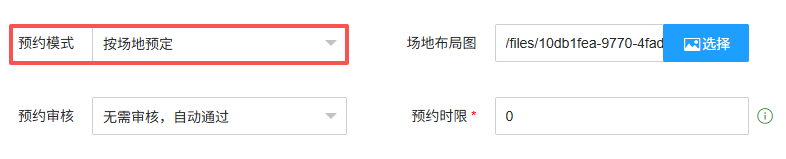
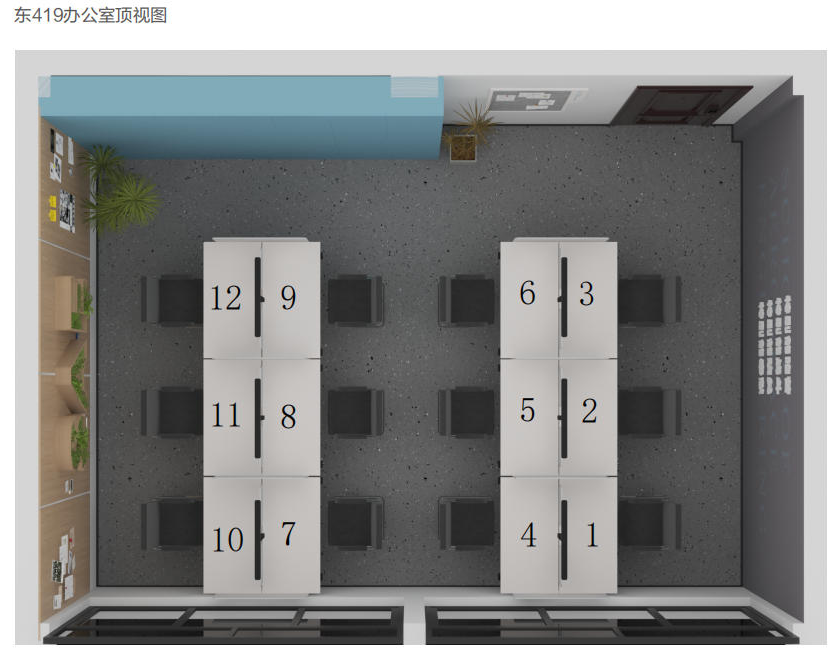
设置预约模式为“按场地预约”,并上传场地布局图
场地布局图示例:
(2)设置房间内的共享座位
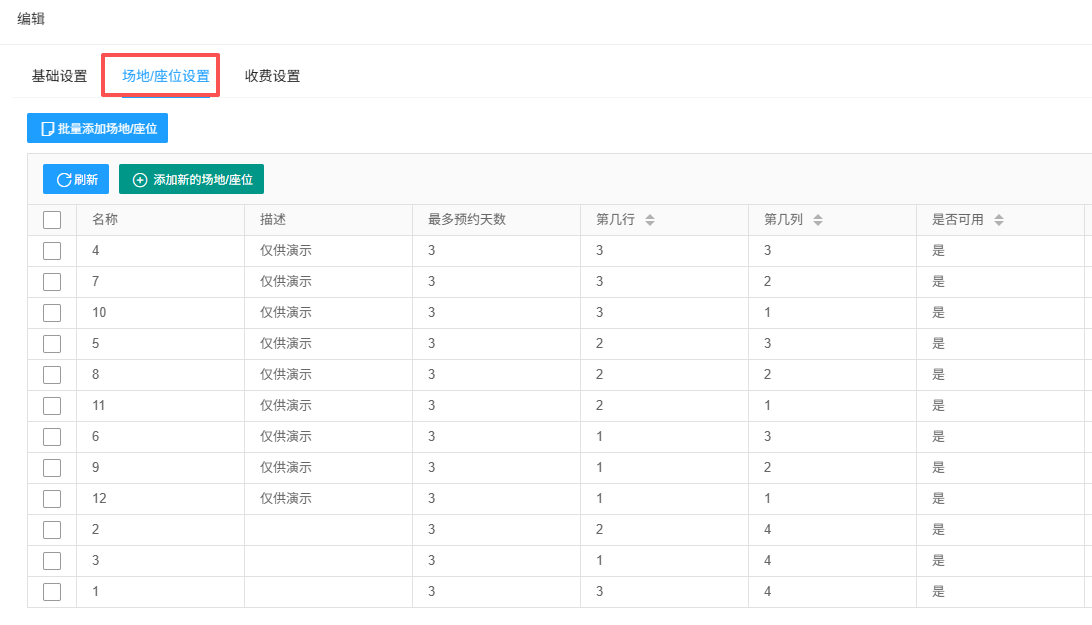
在房间信息编辑界面上方,点击“场地/座位设置”,并按编号、行列位置添加场地。
(3)用户预约使用
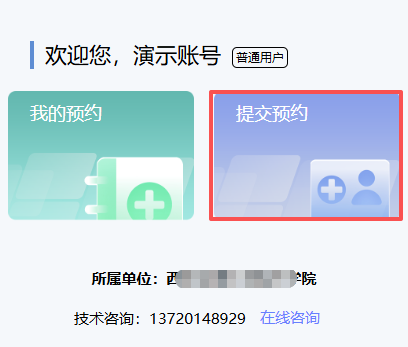
进入“启辰智慧预约”小程序,点击【提交预约】
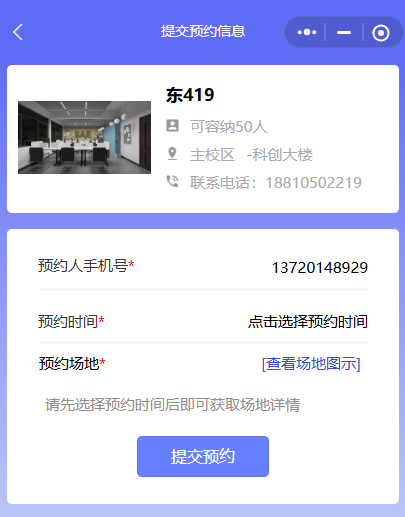
选择共享办公室,并填写预约时间:
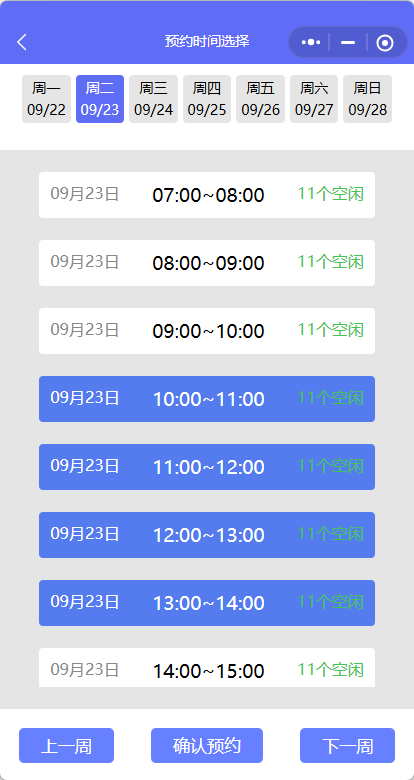
查看各时段的共享座位空闲情况,并进行选择,支持单选时段和多选时段
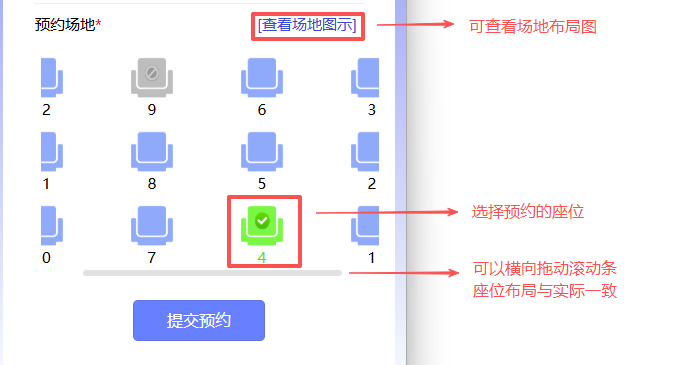
继续选择座位,其中蓝色座位为可供选择的空闲座位,灰色为已被占用或暂不可用的座位。
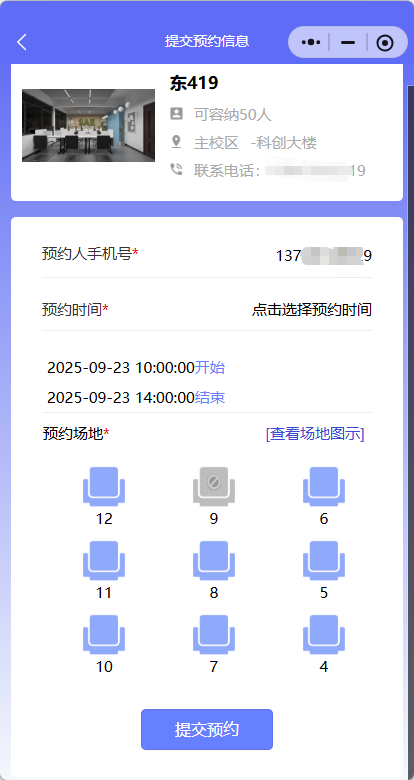
座位是否可选择与预约情况、座位情况(维修或停用)、历史预约情况(被处罚或不允许连续占用同一个位置)等有关。
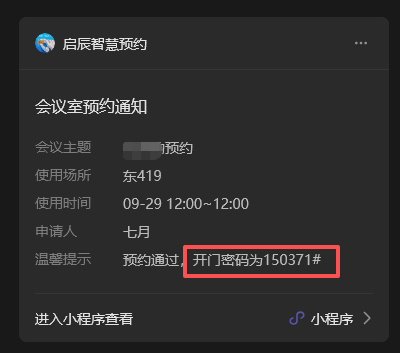
提交预约后,即可收到微信通知消息或短信消息,包含共享会议室的智能门锁临时密码,在预约开始前30分钟即可生效开门。
启辰智慧预约支持根据用户需要,导出预约记录到Excel表格,进行分析、统计和打印等。
启辰智慧预约导出功能分为基础版和高级版。
一、基础版导出
功能角色:会议管理员
功能位置:会议预约管理 > 我的会议室预定/会议室预约审批
操作步骤:
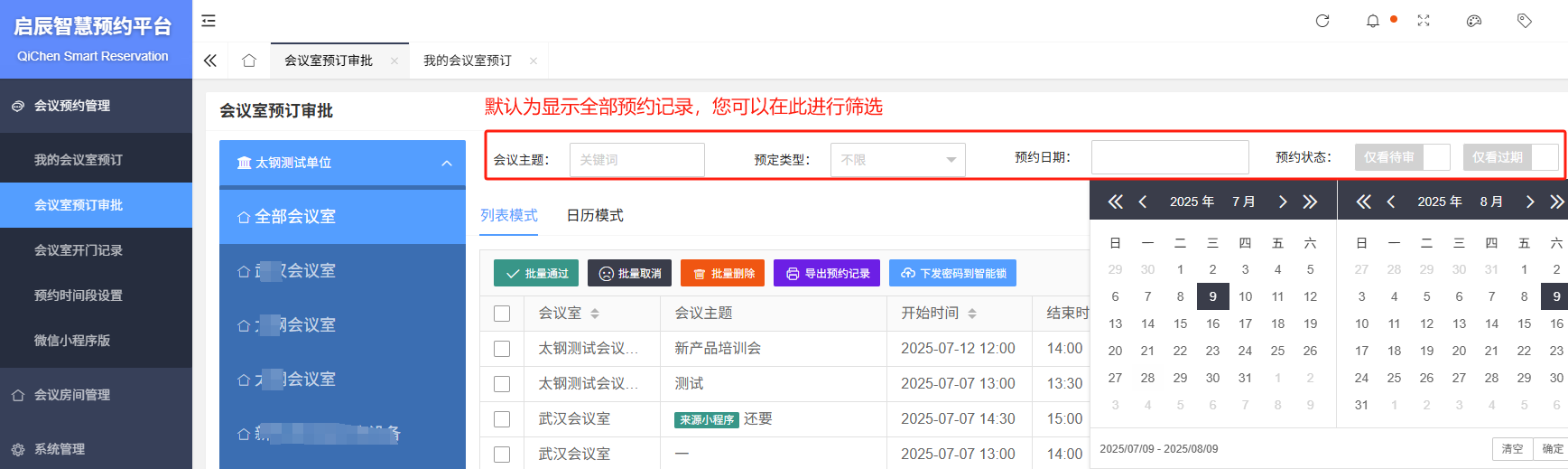
1)筛选需要导出的数据(例如按会议室、日期范围)
2)设置分页显示数量,确保当前页可以将全部需要的预约记录显示完整
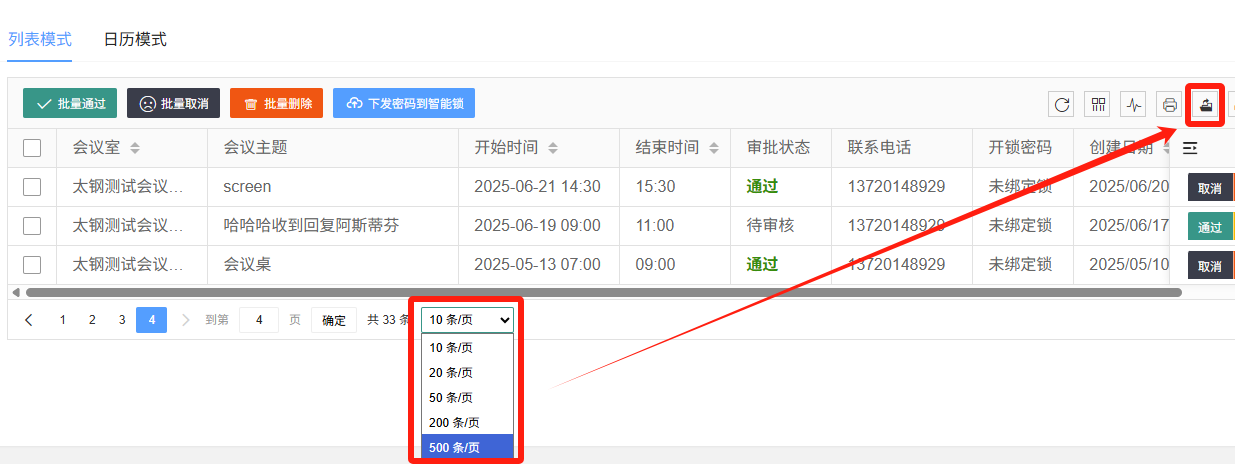
3)点击表格右上角工具栏的导出图标,即可获得Excel表格
二、高级版导出
仅限专业版用户使用,Excel表具备丰富的视图及自动化功能,可满足会议室预约管理需求
功能角色:会议管理员(专业版)
功能位置:会议预约管理 > 我的会议室预定/会议室预约审批
功能演示:
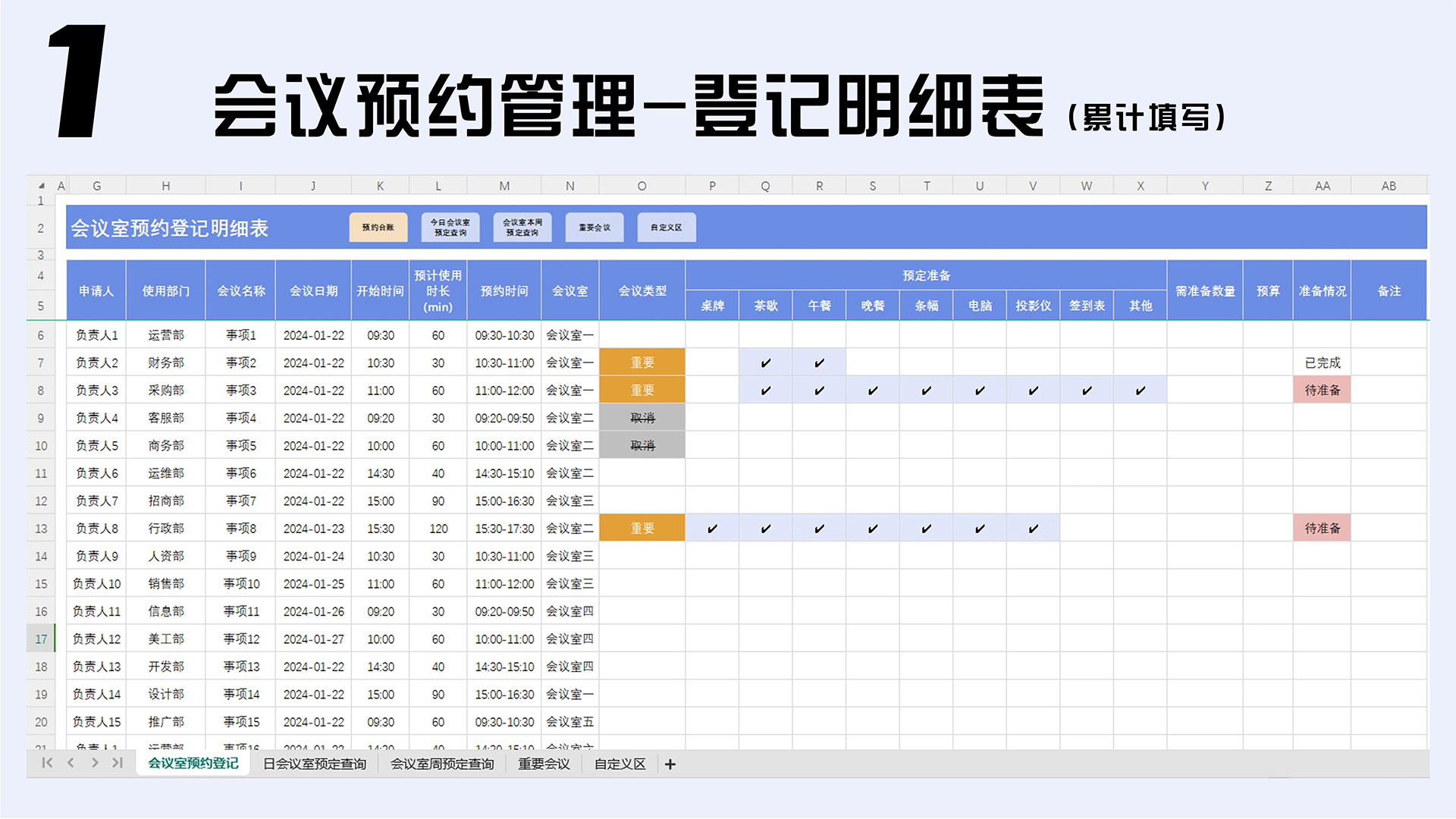
1)自动导出会议预约记录,格式更美观,并可设置预约准备事项、预算、参会人等信息
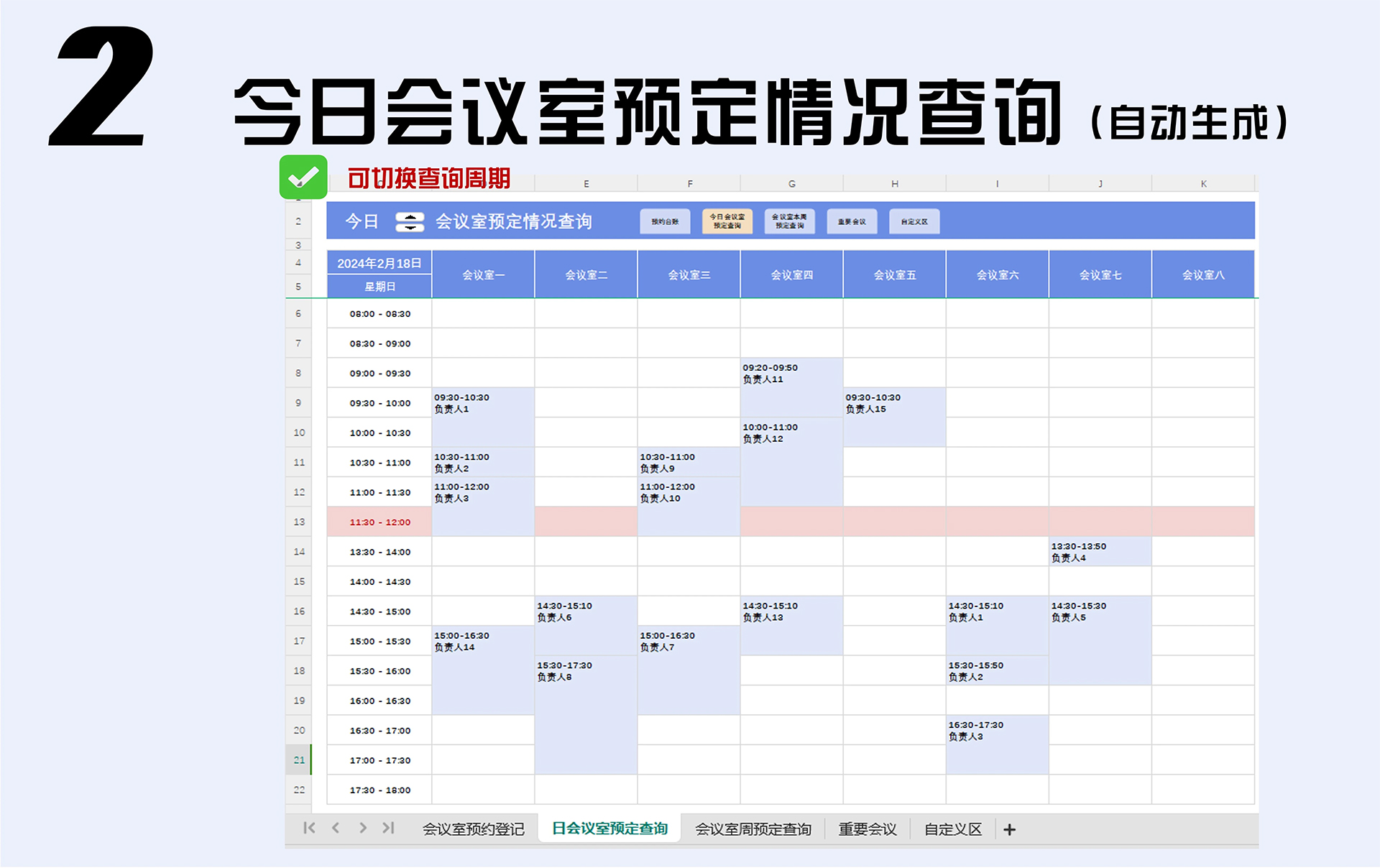
2)根据表1记录自动生成今日会议室预定情况,日程表格式一目了然,支持打印
3)根据表1记录自动生成,可选择具体会议室,自动生成一周日程表,支持打印
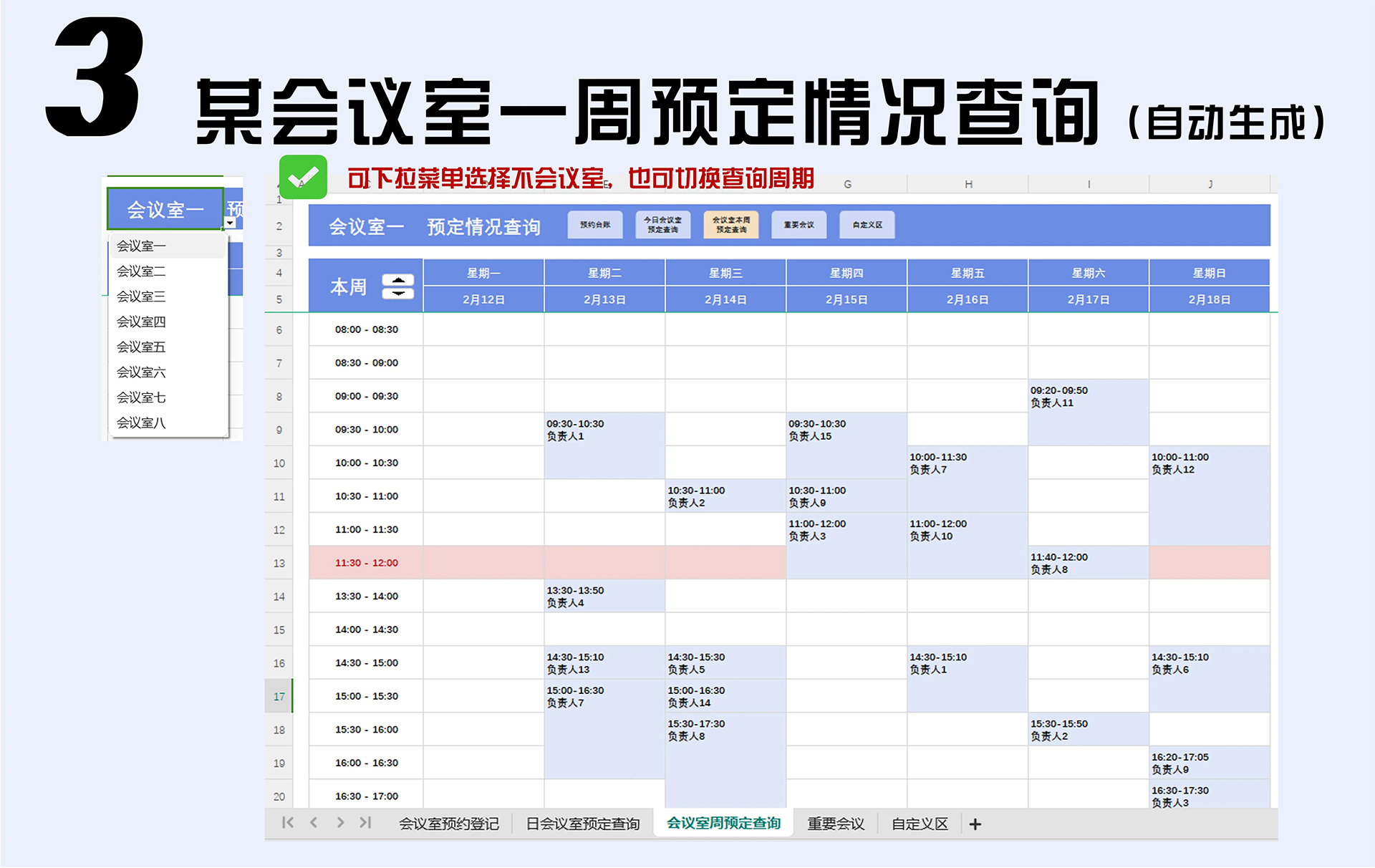
4)自动生成重要会议提醒表
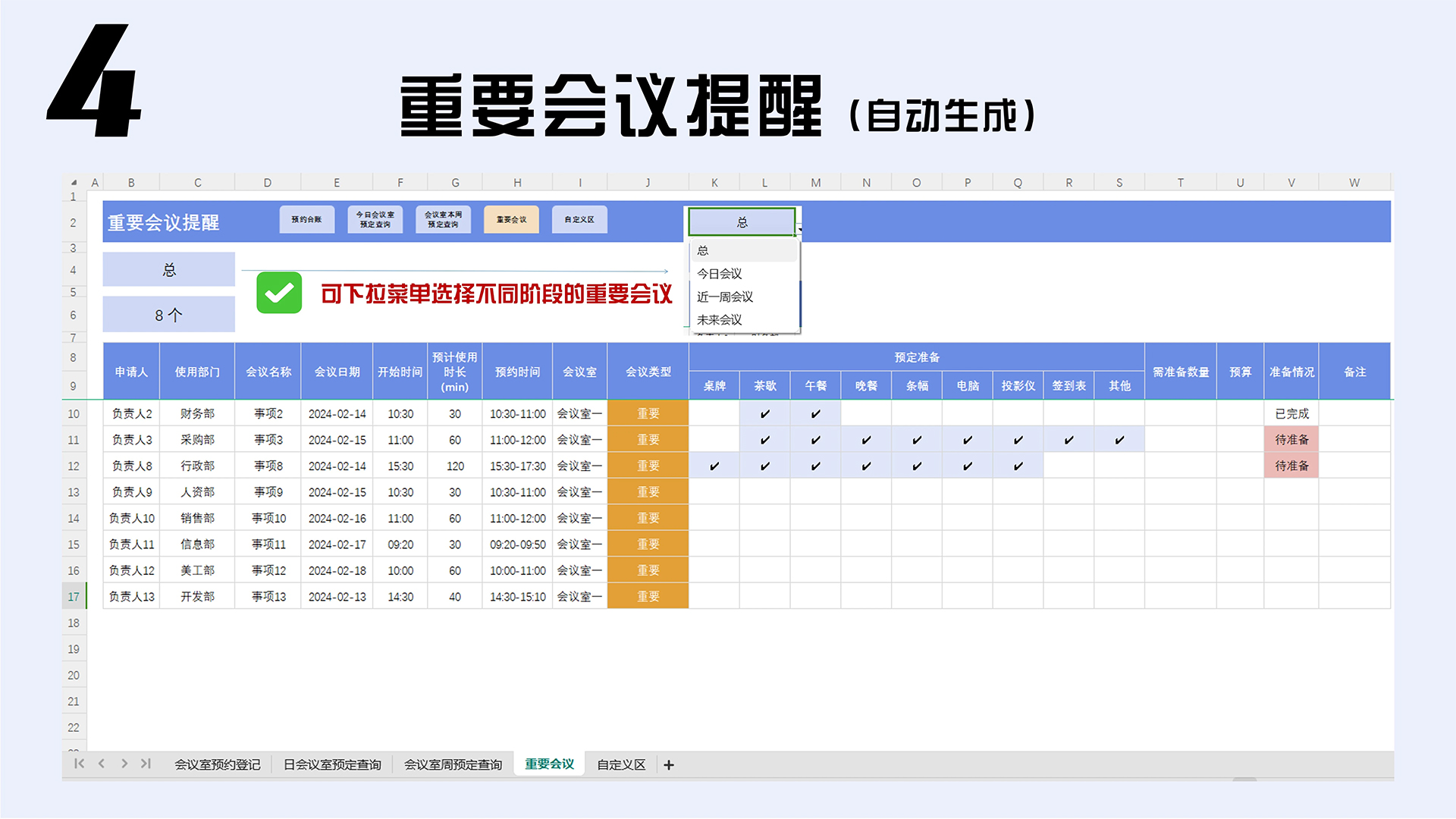
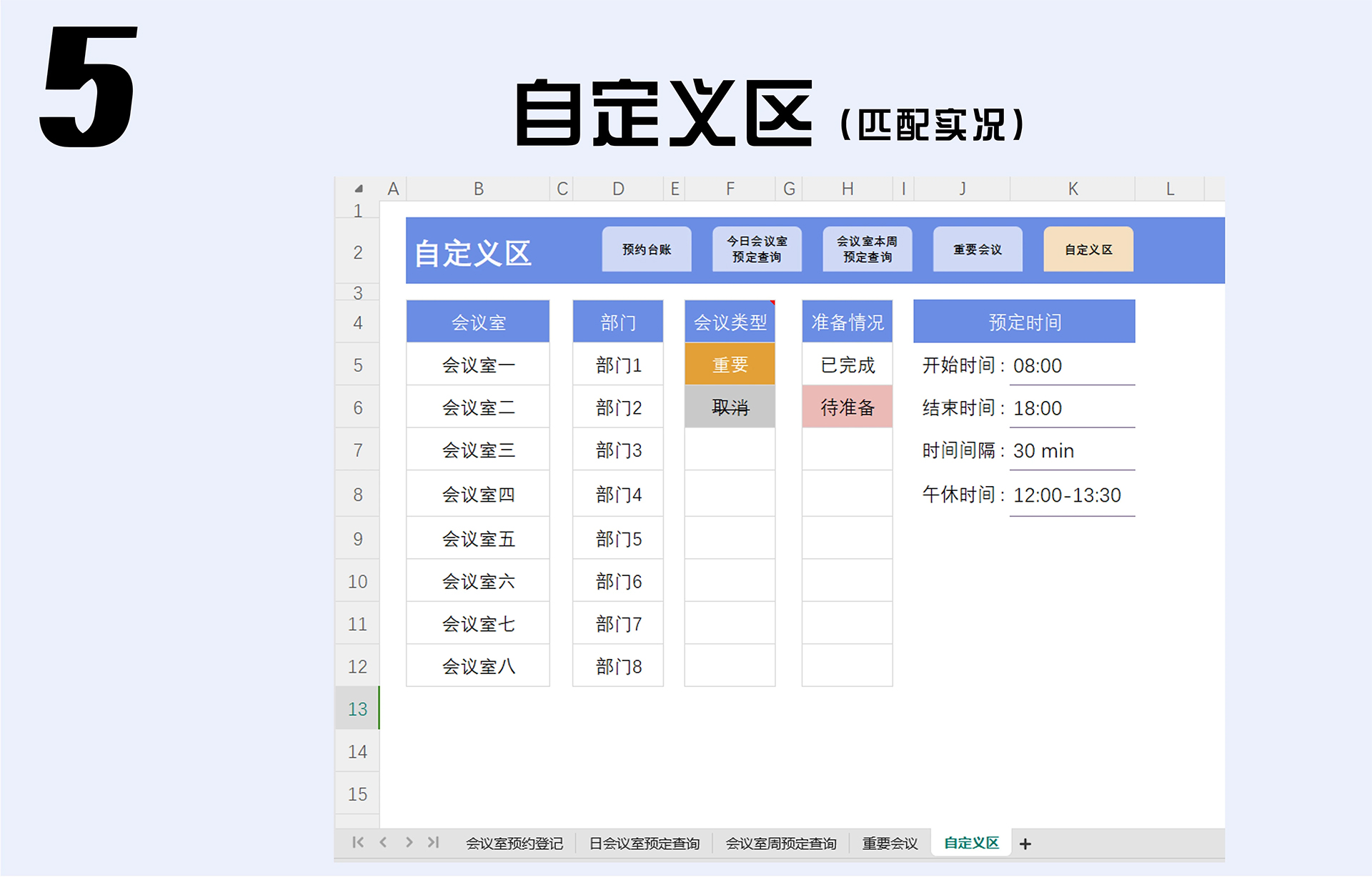
5)设置区,可设置会议室、部门、准备情况等
专业版开通请联系客服微信:cdipbsxf / 电话:13720148929 / 企业微信:
问:请问会议室预约后会通知审核员吗?审核通过后会通知预订人吗?如何确保会议管理员能及时处理预约申请?
答:启辰智慧预约可定义灵活的消息通知策略,确保会议管理员(审核人)和会议预定者都可以及时获得反馈。
目前启辰智慧预约有以下消息提醒可供选择:
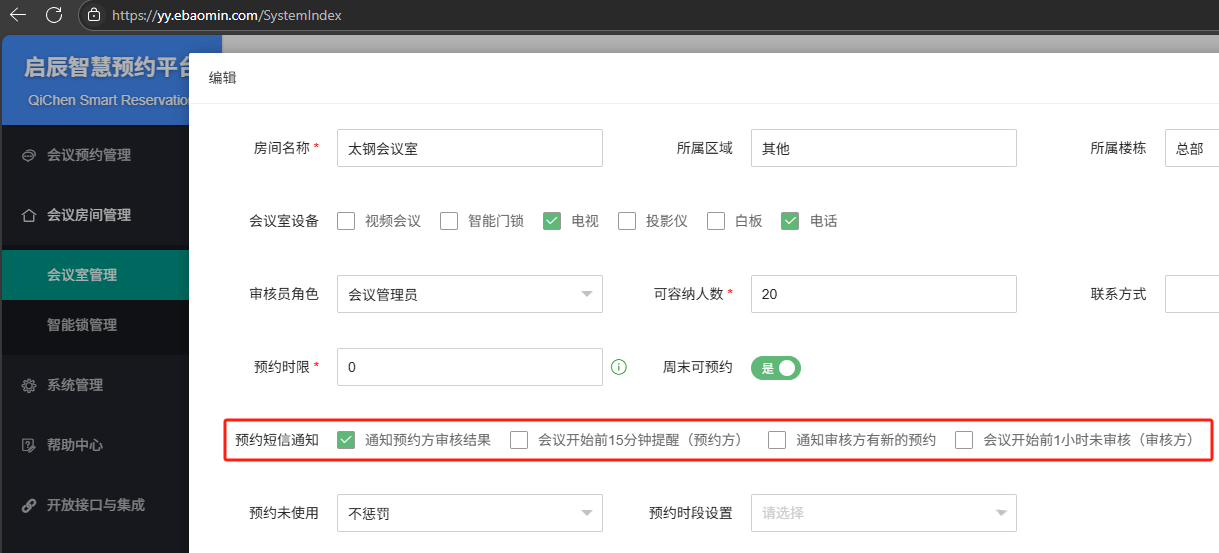
在启辰智慧预约管理后台(www.qczhyy.cn),使用会议管理员账号登录后,在会议室管理中可以设置会议室消息通知策略。
具体包括:
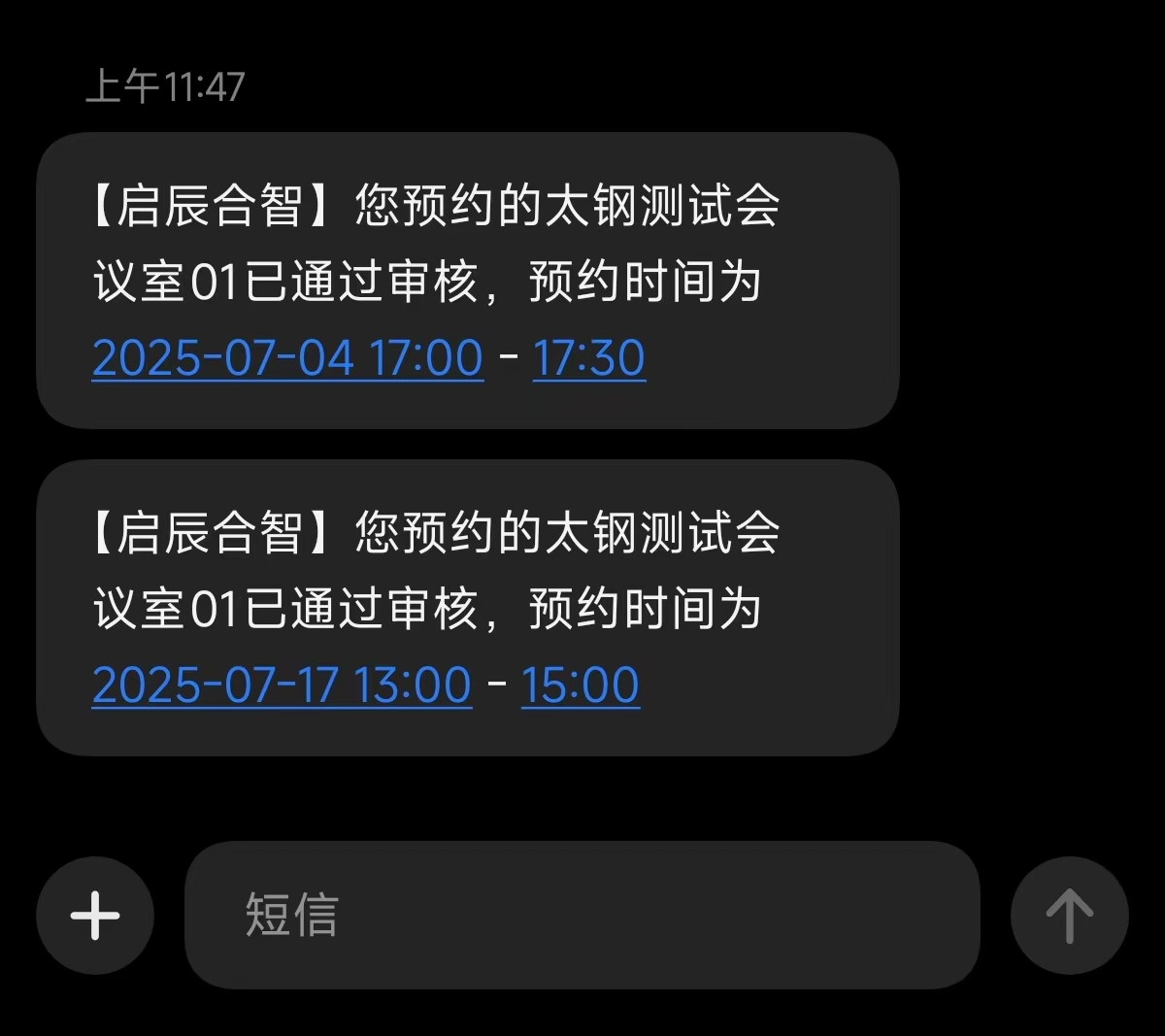
1)通知预约方审核结果。 通知方式为微信小程序通知+短信通知,当预约审批通过的同时即可自动发送消息。如果会议室绑定了智能门锁,消息中还会包含6位数临时开门密码:
2)会议开始前15分钟提醒。在会议预定开始时间前15分钟向预约者手机发送短信通知,提醒其会议即将开始,请及时前往会议室。
3)通知审核方有新的预约。在有新的会议室预约时,向会议室的创建人(一般是会议管理员)发送短信提醒,会议管理员可以在微信小程序端及时进行审核。
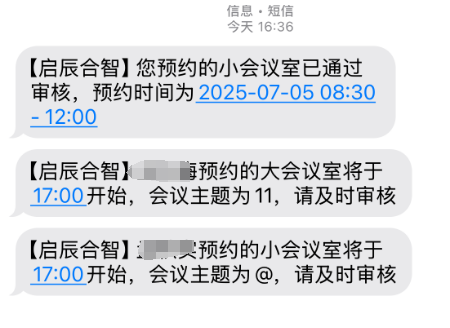
4)会议开始前1小时未审核。在有新的会议室预约即将开始前,如果还没有被审核,则会发送短信提醒给会议管理员及时处理。
如果单位客户、领导临时紧急使用会议室,会议管理员可采用以下方式:
1)使用机械钥匙开锁(每套智能门锁配备2把机械钥匙);
2)使用IC卡开锁(可在管理后台自行添加)
3)远程开锁(可在启辰智慧预约小程序 > 我的 > 会议室管理 > 更多 > 远程开锁)
4)在小程序端快速预约
欢迎您使用《启辰智慧预约》场所预约微信小程序,您可以通过本小程序预约会议室/活动室等,并在预约审批通过后,获取临时开锁密码,开锁密码会在预约时间前30分钟生效。以下是本程序的使用流程。
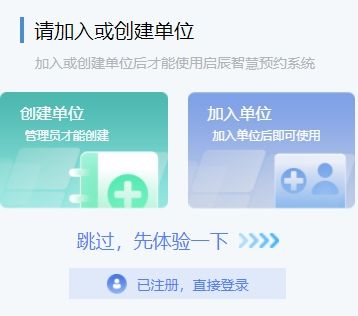
新用户初次使用需选择创建或加入您的会议室所属单位后方可使用。如果您是会议室的管理员,可以创建单位,拥有该单位下所有会议室的审核管理权限。如果是会议室的使用者,需加入管理员已经创建好的单位后即可预约该单位会议室。
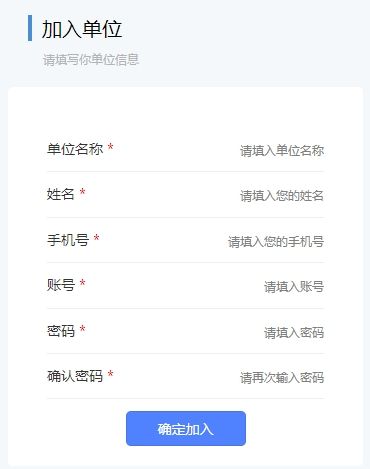
加入单位时需要填写下图中信息,账号密码可以用来在网页端进行登录。
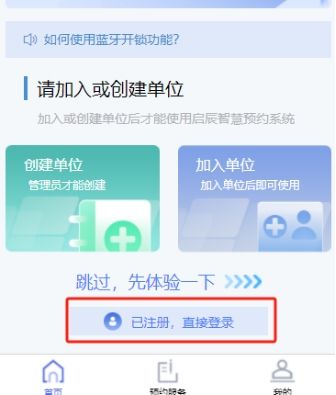
已经创建或加入单位的用户可点击登录后直接开始使用小程序
登录后可发起预约,以及查看已经预约的记录:
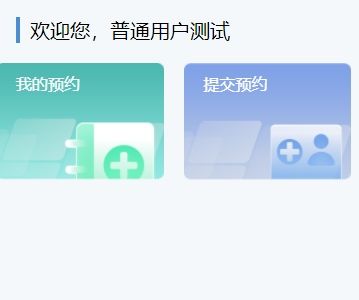
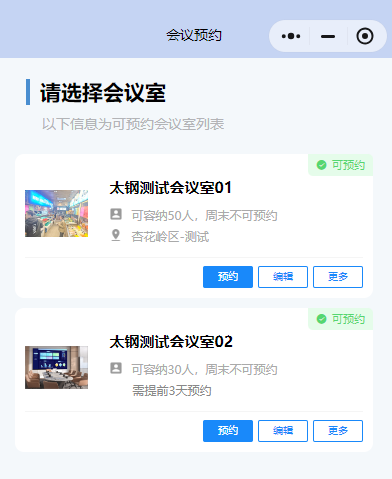
点击提交预约后,即可选择会议室进行预约
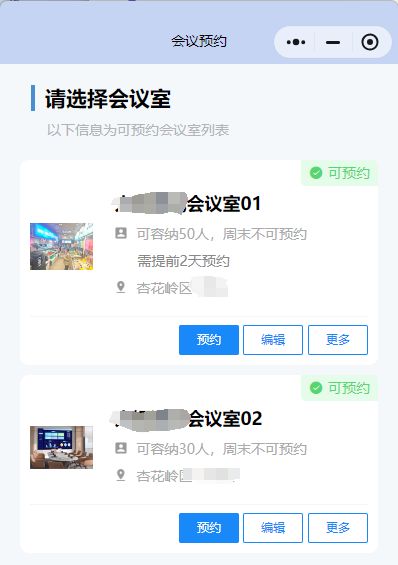
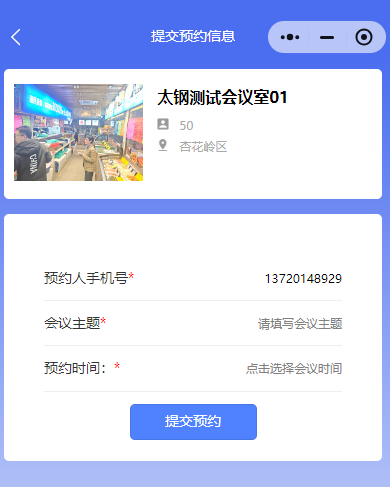
选择需要的会议室点击预约,在填入信息后提交预约
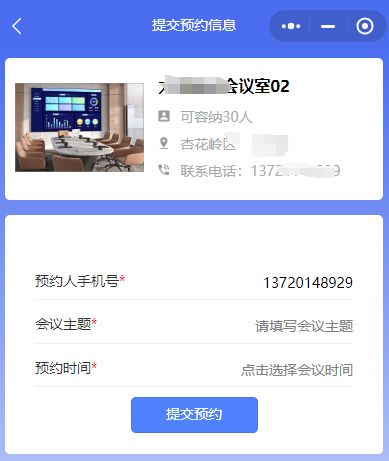
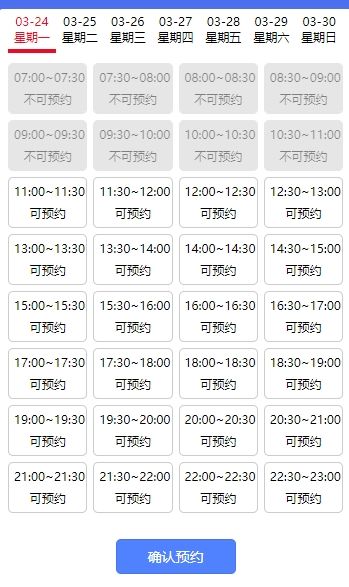
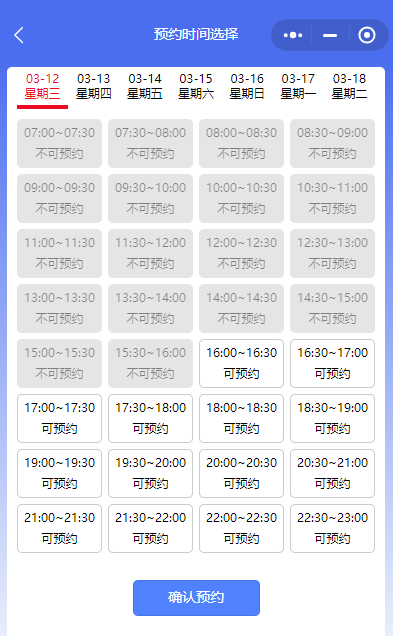
其中点击选择会议时间,可选择或查看当前会议室的预约记录和状态,灰色为不可预约的时段,点击选择需要预约的时间段即可。
预约成功后可在“我的预约”中查看预约记录。
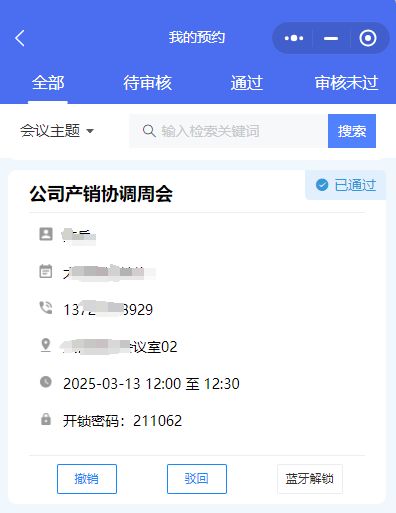
其中
1. 会议室管理员可以进行会议室预约申请的审批。
2. 只有通过后的预约,使用者才可以看到开锁密码。
3. 密码在预约开始时间前30分钟生效。
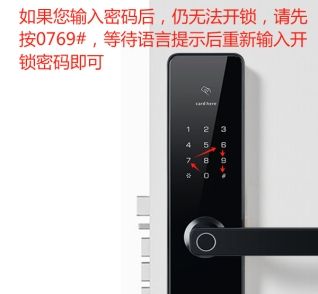
4. 密码无效请先在智能锁中输入:0769#,听到“联网同步成功”的提示后再用密码开锁,如仍有问题及时联系管理员。
会议室管理员还可对会议室进行增减或修改
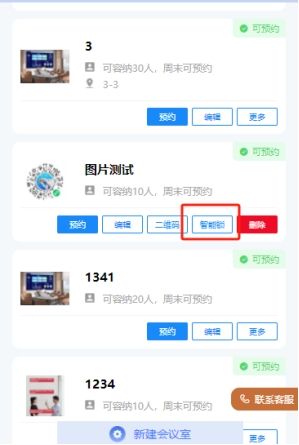
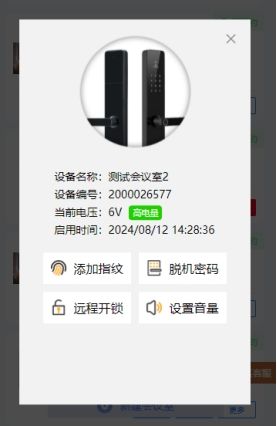
其中绑定了智能锁的会议室还可以点击上图中“智能锁”,对该会议室的智能锁进行远程管理,包括添加开锁指纹、开锁密码、查看智能锁电量(电压)、远程开锁、添加IC卡、设置门锁提示音量等。
登录后的用户可点击小程序下方的“我的”查看本预约系统的各种常见问题及使用说明。
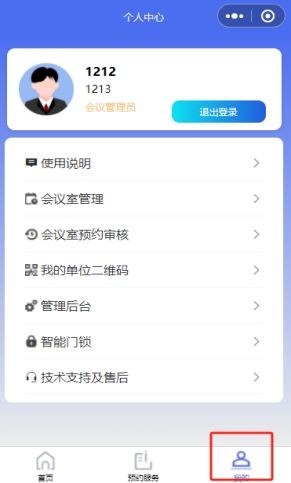
以上就是启辰智慧预约小程序的基本使用功能介绍,还有更多包括预约签到、预约审批、智能门锁远程管理的功能可在小程序使用说明中查看。
在启辰智慧预约系统中预约周期性会议后,会产生较多的临时开锁密码,用户可批量导出为CSV或XLS表格文件,方便记录和使用。
具体步骤如下:
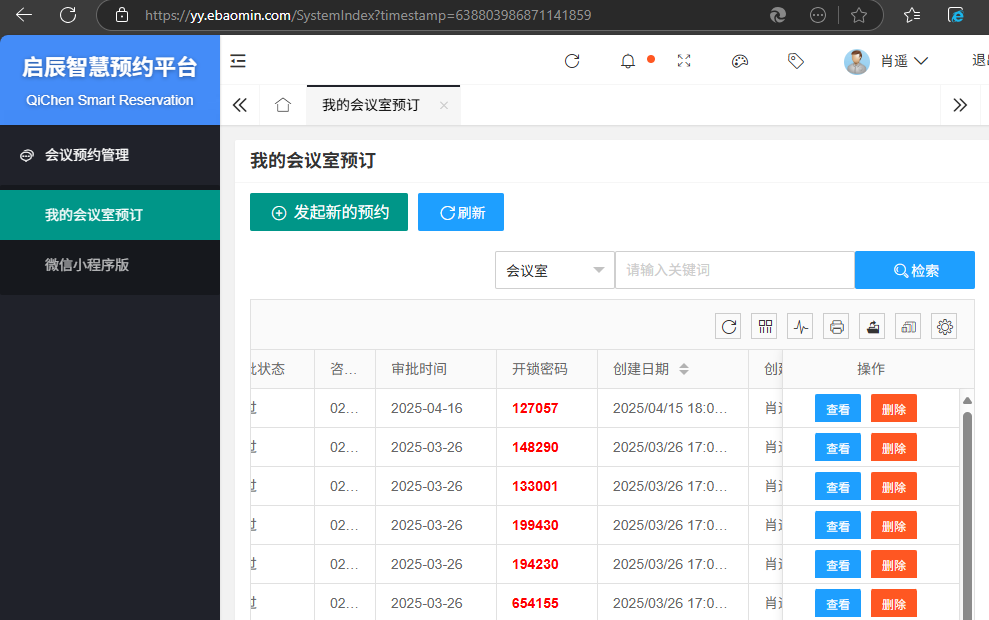
1、进入“我的会议室预约”,可以看到“开锁密码”
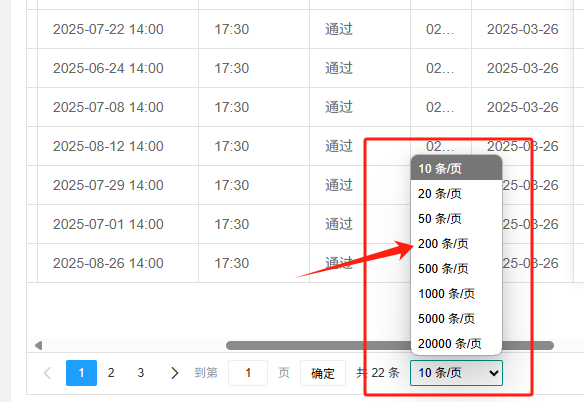
2、调整页数显示,例如设置为200条/页,将预约记录全部显示出来
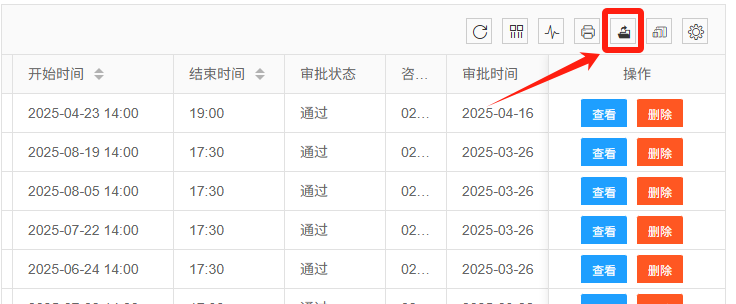
3、点击表格右上角导出图标即可
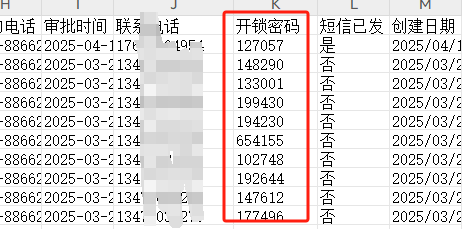
4、打开Excel表即可看到各个时段的开锁密码
除了临时性的会议室预约,有时还需要周期性的预约,例如某教室固定每周二的课程、单位例行的会议等。对于此类预约,如果既不想被其他的预约占用,又不希望每次都要预约审核,则可以由会议管理员批量进行创建。
一、登录网页端后台
登录【启辰智慧预约系统】网页版后台(https://www.qczhyy.cn)
从左侧菜单进入【会议预约管理】→ 【发起新的会议室预约】
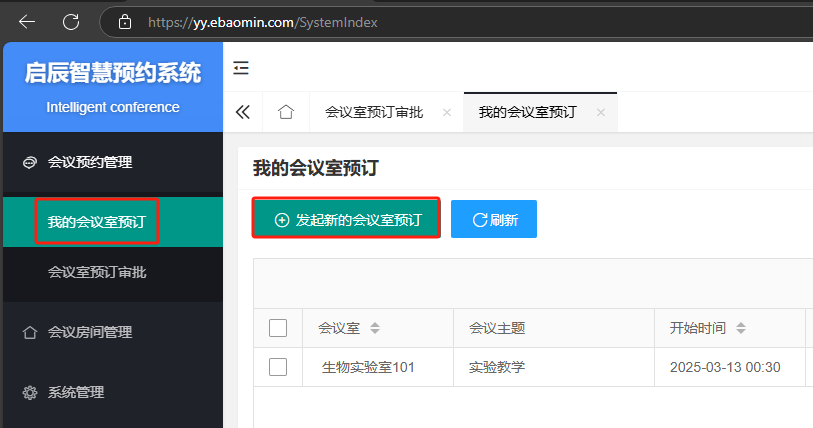
二、选择会议预定类型
除了“单次预订”外,可以选择:
1)每日预订:每天固定时间段都会开展的活动,例如晨会、日行例会。预订后即可自动完成审批。
2)每周预定:每周固定时间占用,例如周会、班会、活动课。
3)每月预定:每月固定时间占用,例如月度党员活动、总结会等。
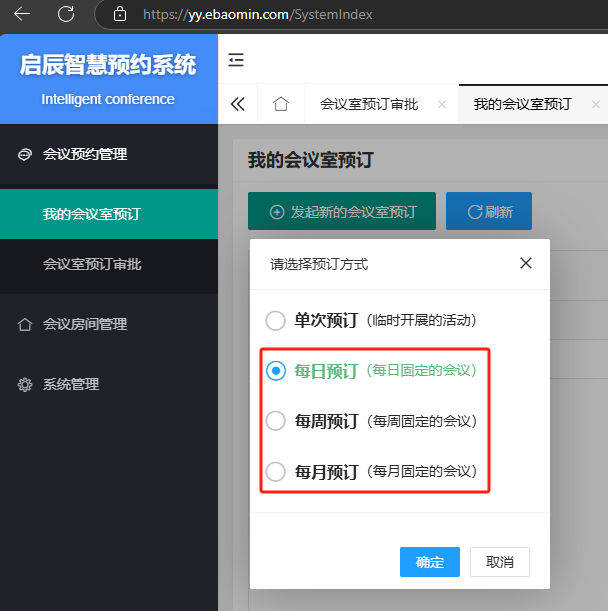
三、填写预定信息
例如我希望在接下来一个月内的每周三下午1点~2点都占用某个会议室,就可以进行如下图所示的设置:
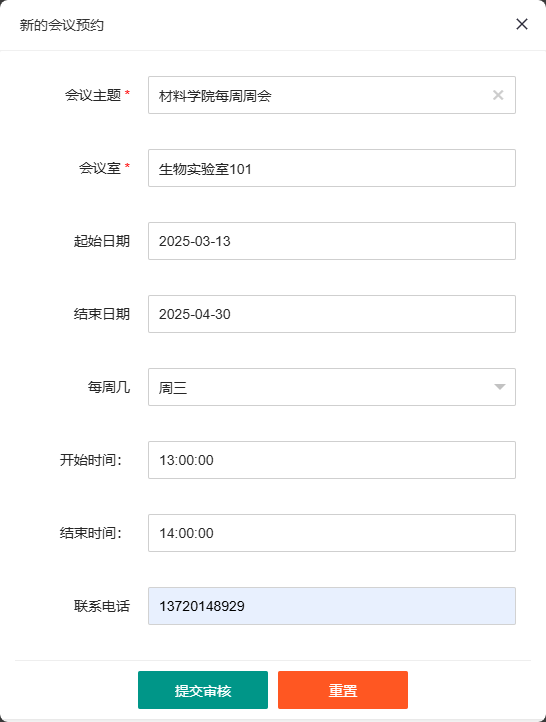
提交后预定无需审批自动通过,并且可以看到每个时段的临时密码,到时候前往开锁使用即可。
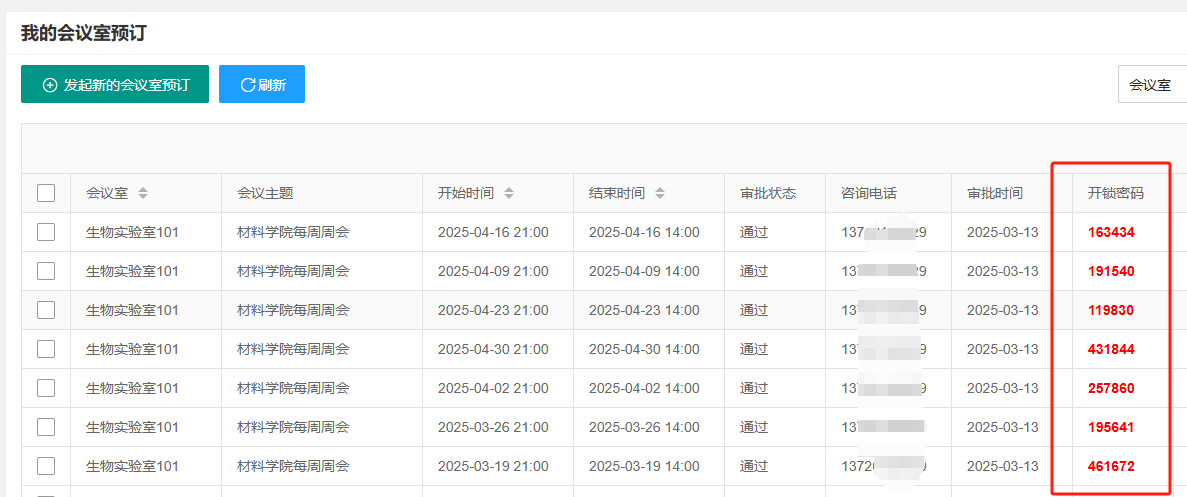
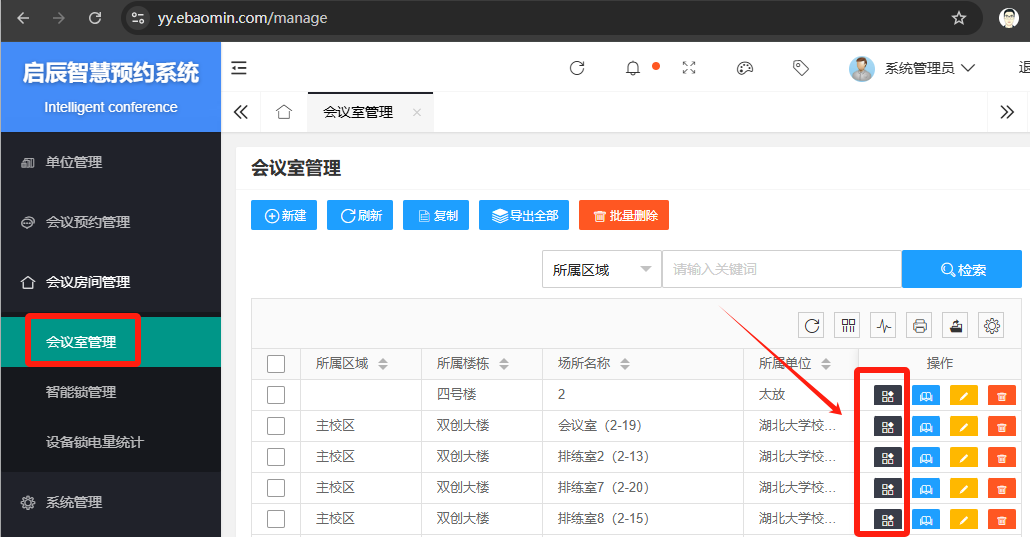
为方便预约用户的注册和预约,可以为每个会议室生成一个专用小程序二维码,并打印张贴到门上。当用户使用微信扫描该二维码,即可注册加入您的单位,已注册的用户则可以直接登录预定该会议室,非常方便!
获取会议室专用二维码的步骤如下:
1、进入启辰智慧预约系统后台 → 会议室管理 ,点击右侧黑色按钮。
2、即可查看每个会议室的小程序二维码,保存打印即可
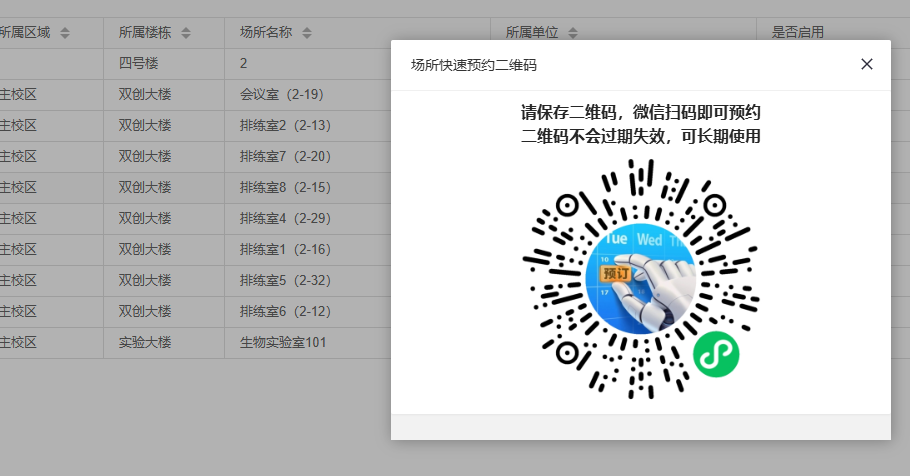
3、用户扫码后,如果是未加入本单位的,会自动跳转到注册界面;如果已经注册的用户则可以直接进入会议室预约界面。
一、在哪里查看临时开锁密码
当您在启辰智慧预约系统中完成预约并审核通过后,您的手机会收到短信提醒,其中包含了6位临时开锁密码。
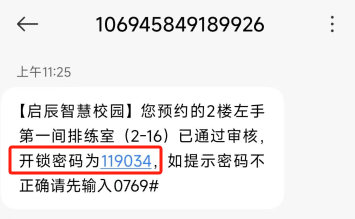
此外,您也可以在启辰智慧预约系统的预约记录中找到临时开锁密码。
二、什么时候可以使用临时密码
当您预约会议时间开始前30分钟,临时密码即开始生效。
例如,您预约13:30~14:30的会议,在13:00之后就可以使用临时密码开锁了。
三、如何使用临时密码开锁
前往所在会议室,轻触智能门锁上半部分,即可点亮密码盘:
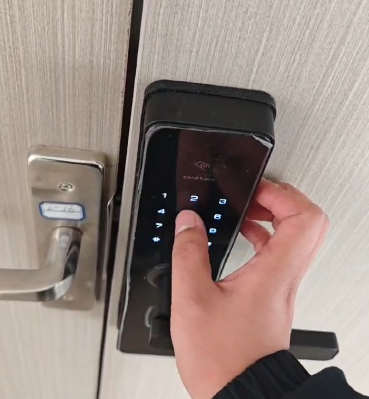
输入6位数字临时密码,并按#号结束。
如果密码验证通过,您会听到开锁的机械声音,此时向下拉动门把手即可开门;
如果听到语音提示“联网配置中,请稍后”,则请耐心等待约10~30秒,直至听到语音提示“联网配置成功”后,再次输入临时密码并以#号结束。
输入密码后如果没有反应,可以先输入“0769#”来联网查询密码后再次输入尝试。
如果听到语音提示“密码错误”,则请检查密码是否正确后处于有效期。
如果仍然无法解决,请前往启辰智慧预约系统中查看预约记录中的会议管理员联系电话,请求协助解决。
一、网页版
登录启辰智慧预约平台(www.qczhyy.cn/login),点击会议预约
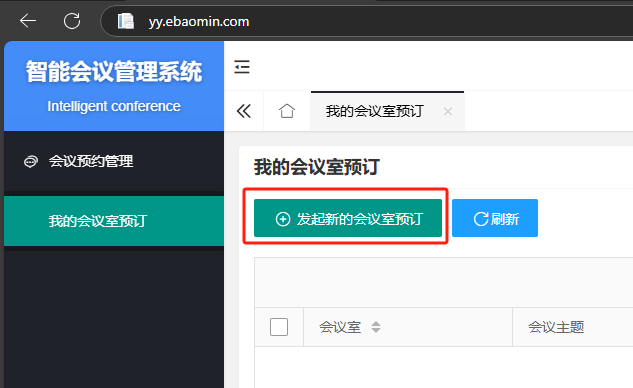
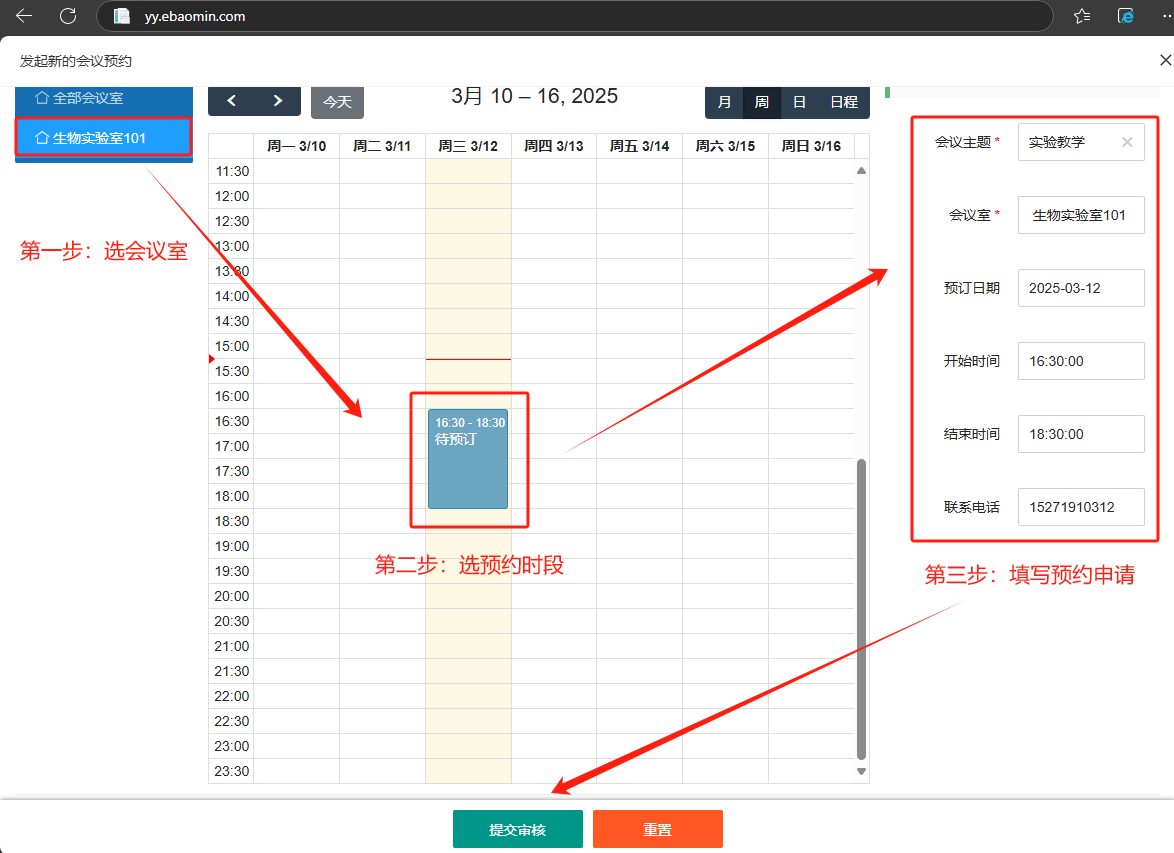
预约界面分为左、中、右三部分:
1)第一步:左侧菜单选择要预约的会议室
2)第二步:中间日历表可以看到已被占用的时间段,鼠标可以框选要预约的时间段
3)第三步:右侧填写预约信息,确认无误提交即可。
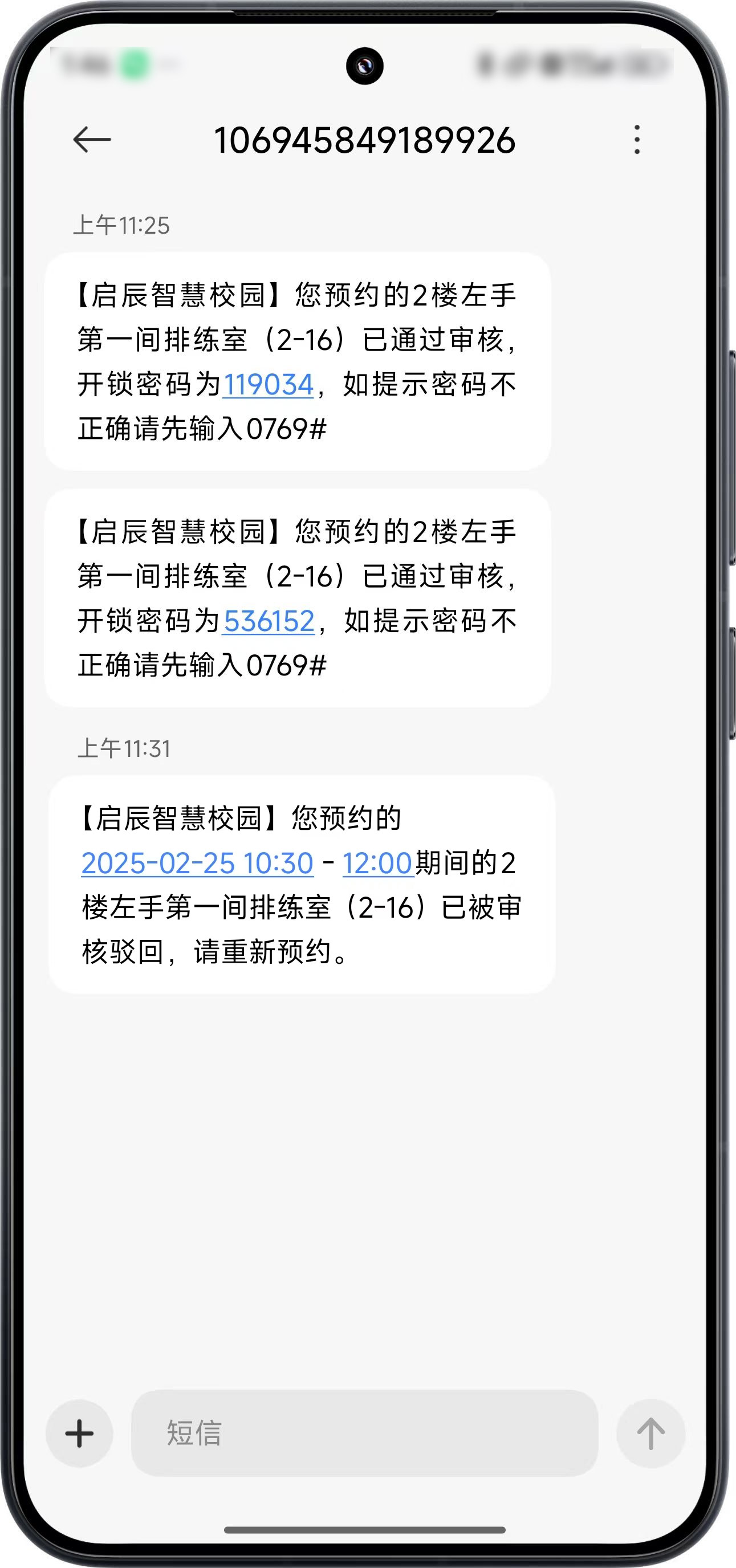
提交后,等待会议管理员审核即可,审核通过或拒绝均会收到通知短信(会议预约时填写的手机号)
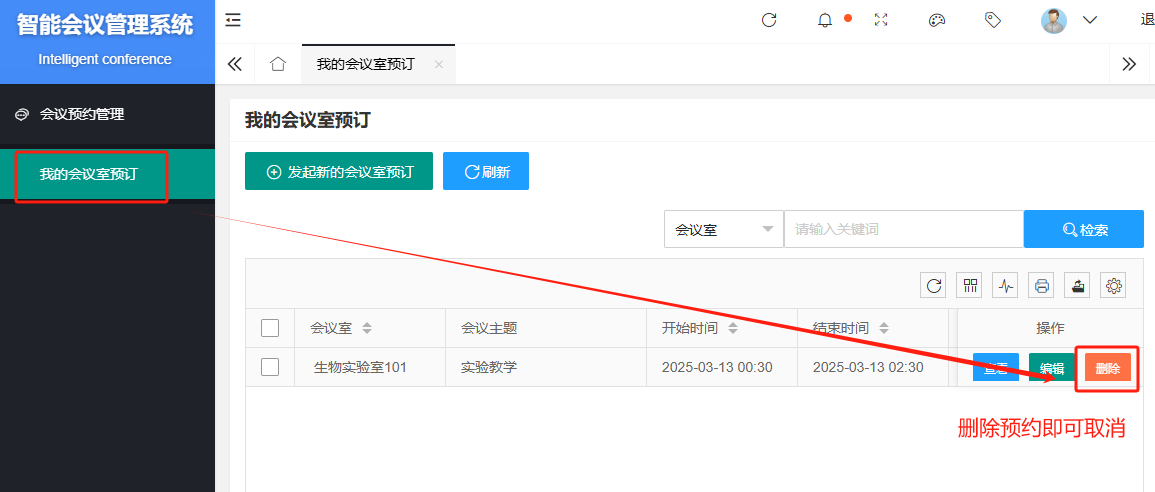
如需取消已发起的预约,可以在“我的会议室预定”列表中找到记录,并点击右侧的“删除”按钮即可。
二、微信小程序版
在微信搜索中输入【启辰智慧预约】,找到小程序并打开
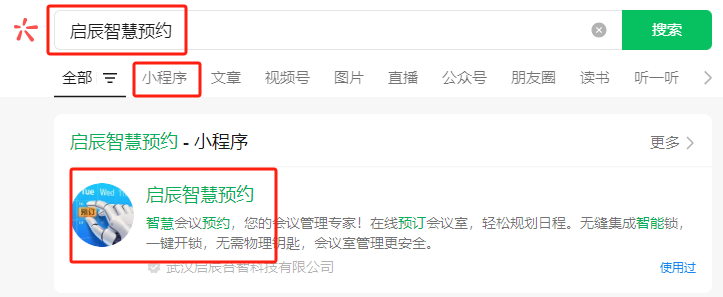
登录后,点击首页的【提交预约】,并选择会议室
填写预约主题:
选择预约时段:
确认预约并等待审核通过,即可收到通知短信,也可以在小程序端查看开锁密码(如会议室绑定了智能锁)。
在完成单位注册并登录系统后,首先需要维护您单位的会议室/场所信息,以便后续的预约。
1)在管理界面左侧,点击“会议房间管理” > “会议室管理”
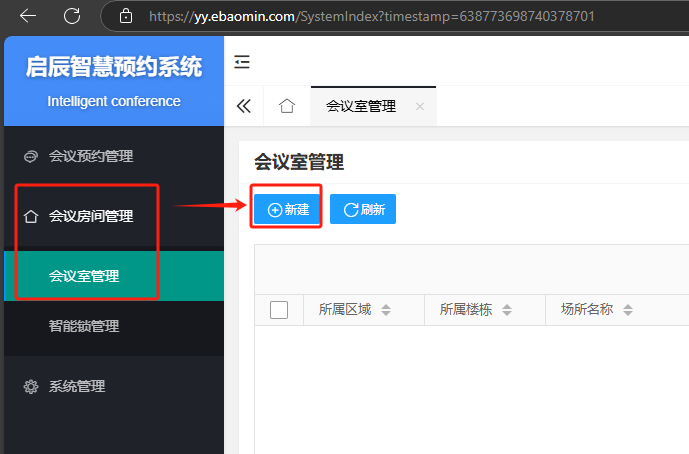
2)点击【新建】按钮
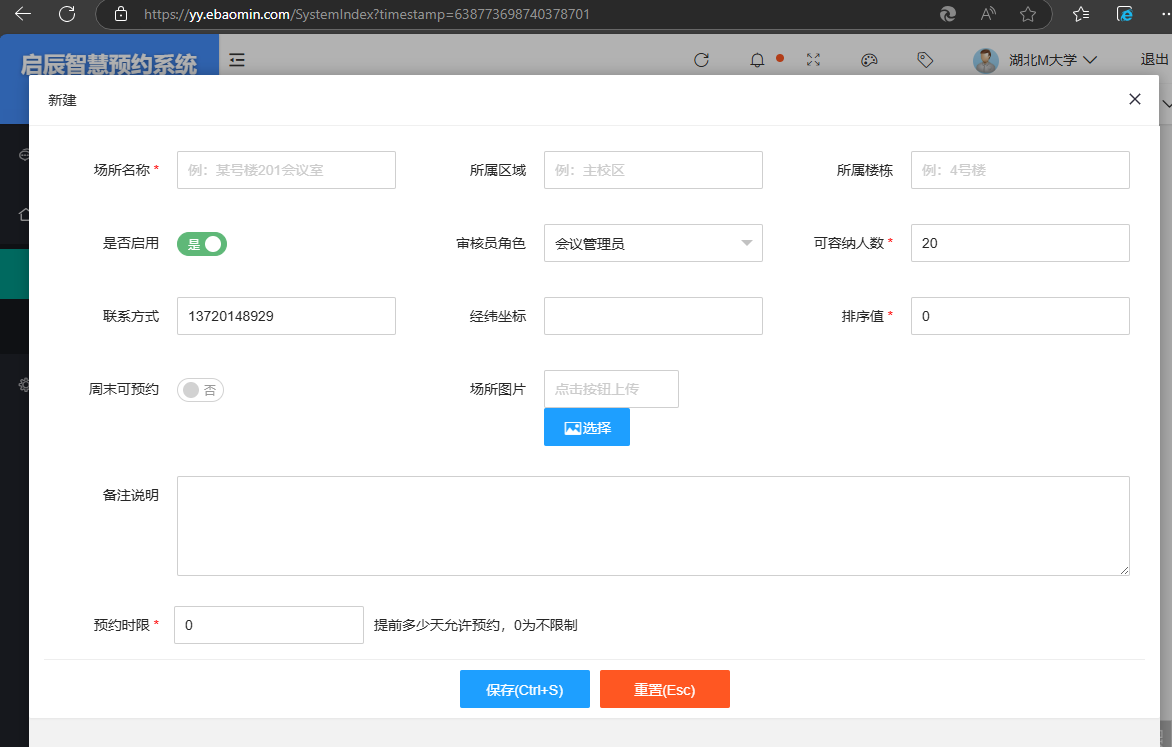
3)填写会议室/房间信息
除了房间名称(如房号或方位描述)、容纳人数、房间管理员联系方式信息以外,请留意这两项设置:
周末可预约:默认不开启,启用后该房间可以在周六、周日被预约。
预约时限:默认为0,表示当天即可预约;如果设置为“1”则表示需要提前一天才可以预约,以此类推。
审核员角色:默认为“会议管理员”,也可以设置其他角色,实现多级审核。
4)点击【保存】按钮,即可在列表中看到维护的会议室
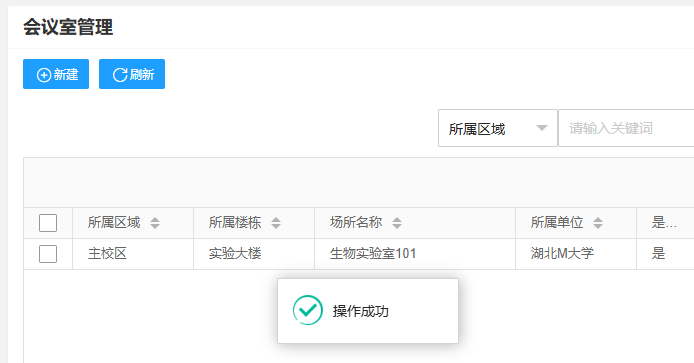
5)当需要修改会议室信息时,可以在列表右侧点击【编辑】或鼠标双击会议室信息即可编辑。
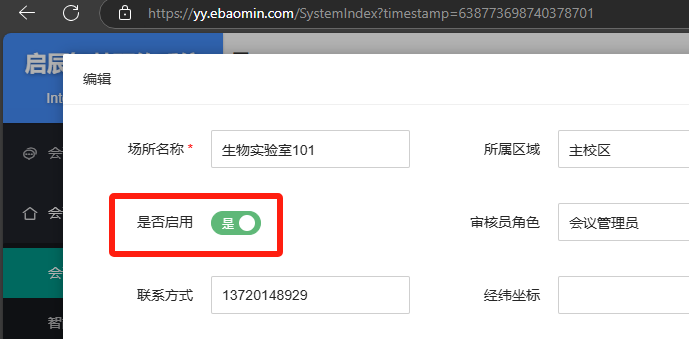
6)如果会议室临时需要停用,可以不删除会议室,只需在编辑中将“是否启用”设置为“否”即可。
欢迎您使用《智能会议管理系统》(www.qczhyy.cn),您可以通过本系统预约会议室,并在预约审批通过后,获取临时开锁密码,开锁密码会在会议活动开始前30分钟生效。以下是本系统的使用流程。
使用账号密码登录(账号一般为您的工号或注册时的手机号)。
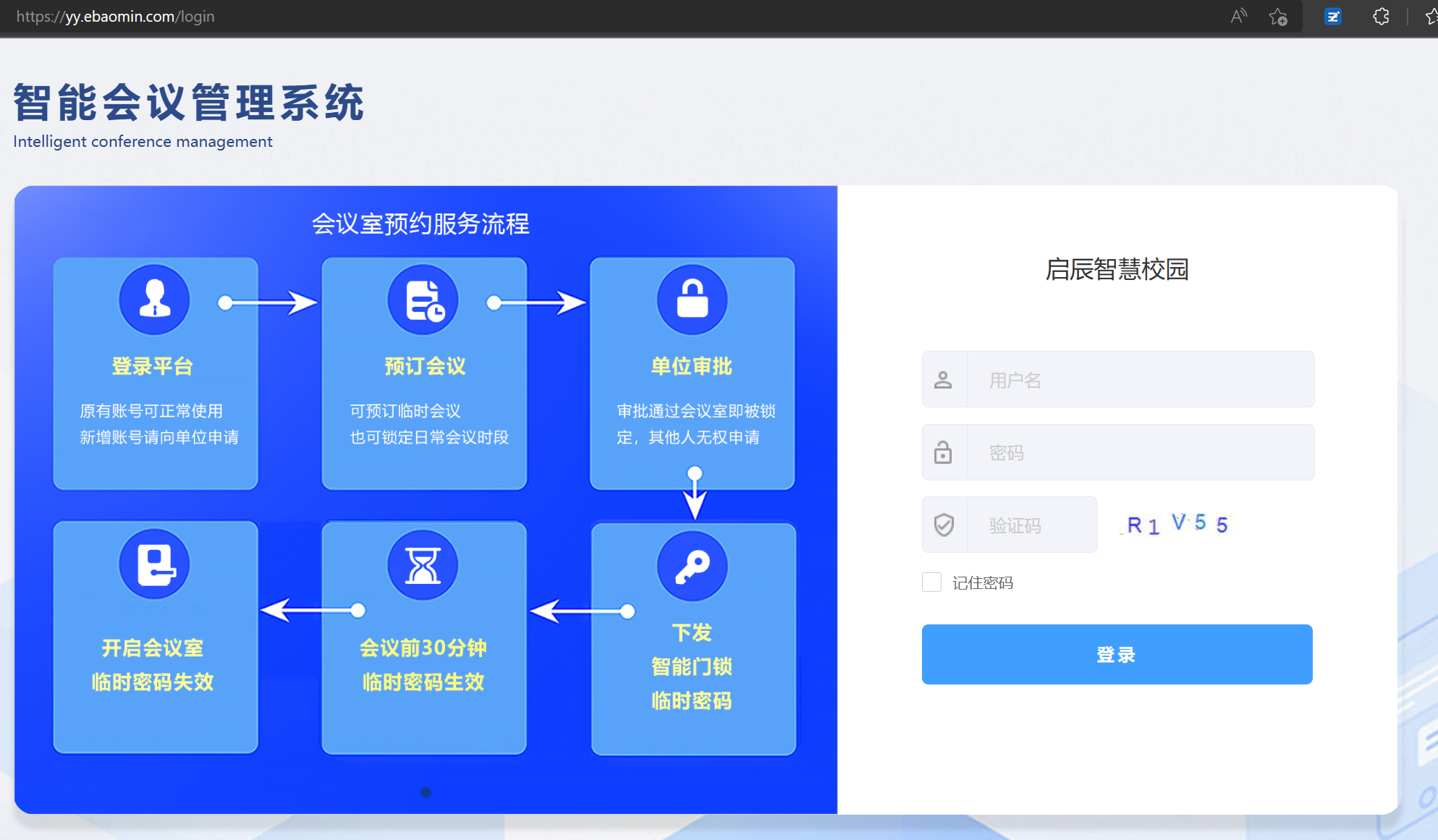
一、发起会议预约
从左侧菜单或快捷方式中点击“我的会议室预订”
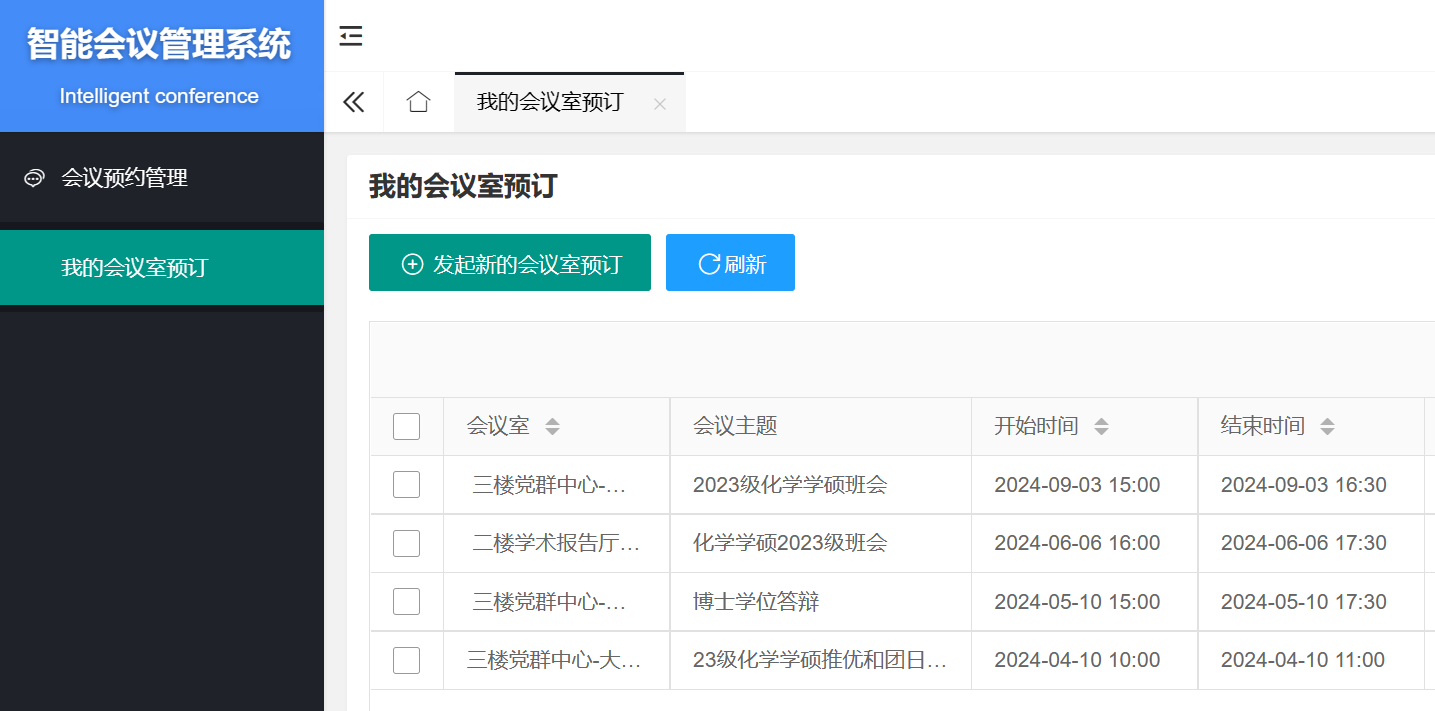
进入后,可在列表中看到预订会议室的记录和审批情况,点击上方“发起新的会议室预订”即可预订
发起会议室预订后,即可看到以下界面:
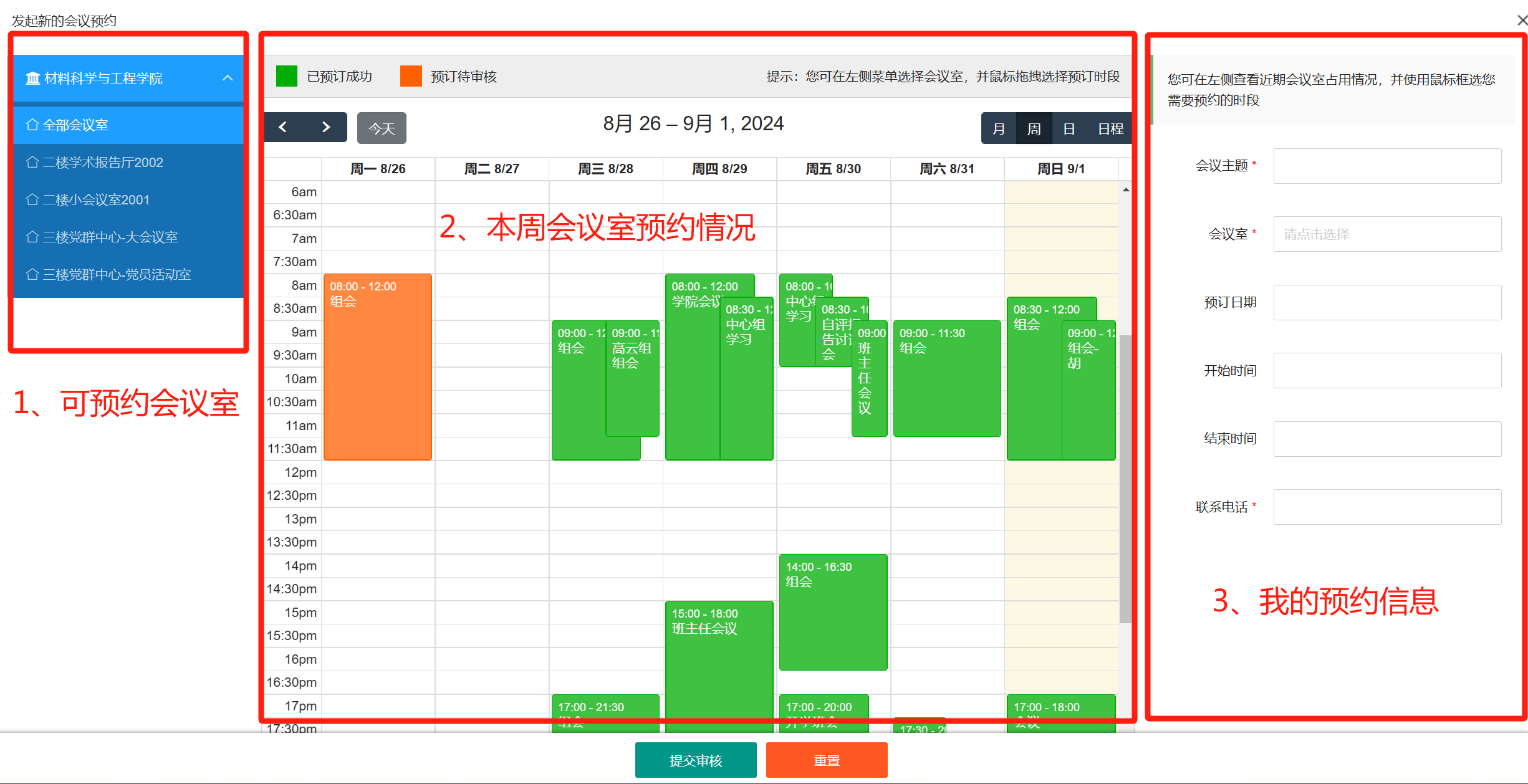
其中:
1、最左侧可以选择您要预订的会议室
2、选择会议室后,可以在中间表格中看到本周会议室的预订情况
其中绿色和橙色区域代表该时间段内会议室被占用,无法预约
空白区域是可以预约的,只需要拖动鼠标框选即可
3、在界面右侧填写会议名称信息,建议留下联系方式,以便审核人员与您取得联系。
4、点击底部提交审核按钮即可。返回列表后,您可以看到申请的记录,需要审核通过后才可以看到开锁密码。
5、等待审核通过后,您就可以在“我的会议室预定”功能列表中看到开锁密码了。密码在会议开始时间前30分钟内生效,如忘记密码请登录系统查看。
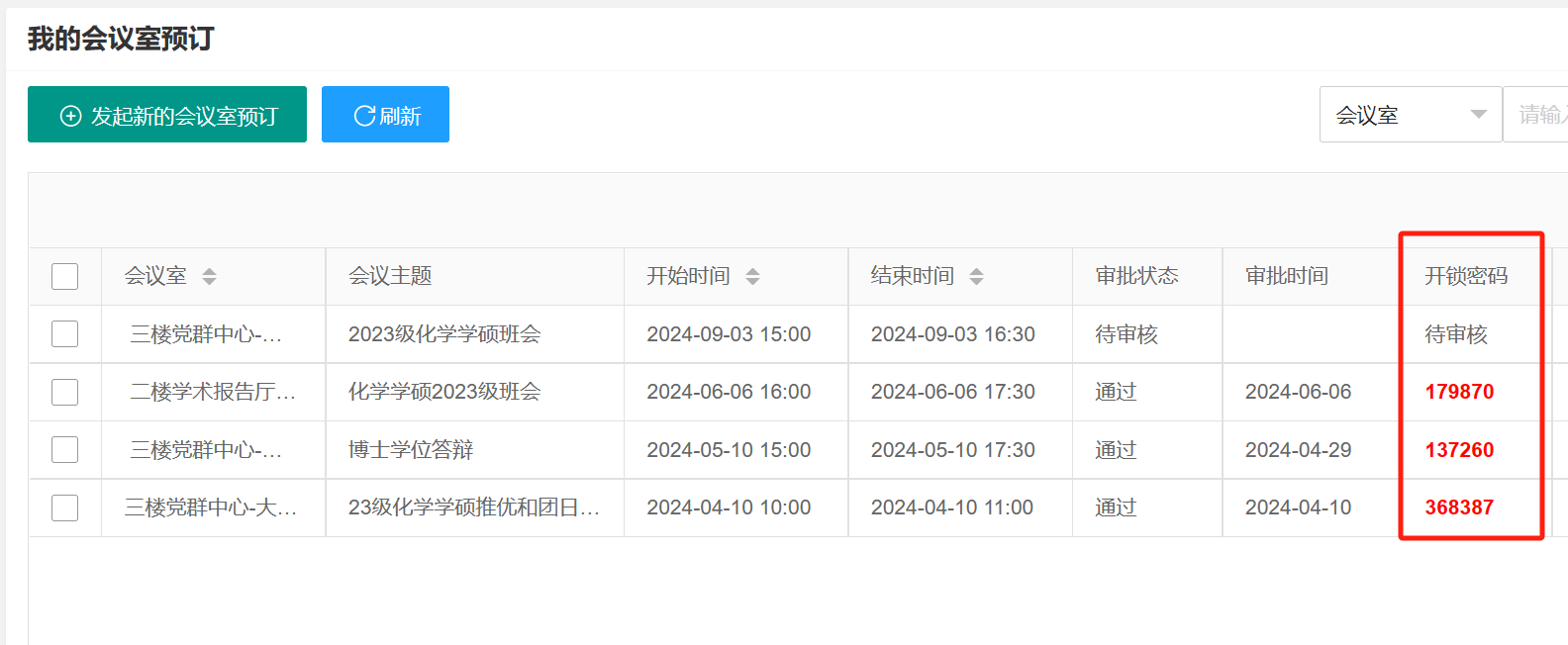
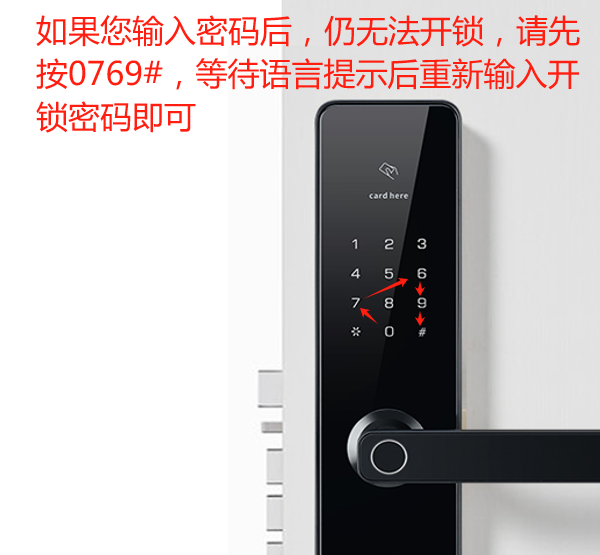
密码无效请先在智能锁中输入:0769#,听到“联网同步成功”的提示后再用密码开锁,如仍有问题及时联系管理员。
二、密码、账号信息的修改
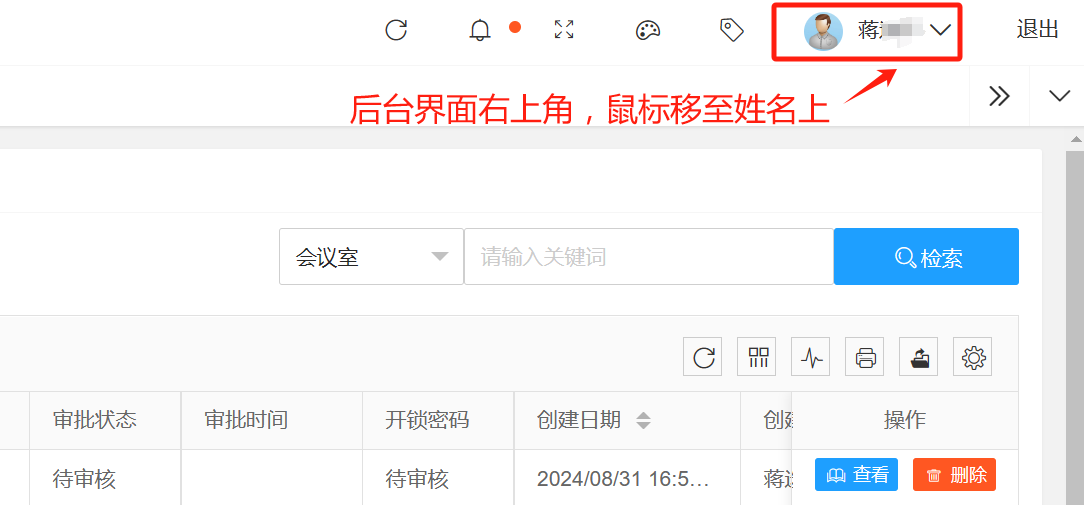
使用旧密码登录系统后,点击右上角名字头像处,在下拉菜单中选择“修改密码”即可。
如需要修改个人资料(如姓名、预留手机号码),也可在菜单中点击“基本资料”(修改密码上方),并点击“编辑”按钮修改即可。您填写的手机号会自动出现在会议预约申请中,方便审核员与您联系。
三、常见问题
(1)密码忘记了怎么办?
登录系统,进入“我的会议室预订”,即可查看已审核通过的预约记录,并查看密码。
(2)密码输入后提示错误,无法正常开门怎么办?
首先,密码在会议预订时间前30分钟起生效,并在会议预订时间结束时失效,请确保您在密码有效期内开锁。
其次,密码下发到智能锁设备有一天的延迟,如果您是当天预订并使用会议室,请先在智能锁键盘中输入:0769# ,等待语音提示联网成功后,再使用密码开锁。
最后,如果以上方法仍然无法开锁,请致电 13720148929(齐工),使用离线密码或机械钥匙开锁。
(3)支持移动端使用吗?
支持,您可通过以下方式在手机端使用:
1、微信小程序搜索【启辰智慧预约】,并进入小程序即可注册或登录使用,功能与电脑端一致;
2、手机浏览器访问网址http://www.qczhyy.cn;
3、扫码会议室门口张贴的小程序码(如有)。